실습 ④: 트리거 결과 테스트
| 시간 | 소요 | 수강생 역할 |
|---|---|---|
| 17:45 | 10분 | 🟢 직접 실습 |
에이전트에 메일 보내기 도구를 추가하고, 지침에 트리거 동작 규칙을 작성한 뒤, Forms 설문을 제출하여 전체 흐름이 정상 작동하는지 테스트합니다.
Step 1 — 메일 보내기 도구 추가
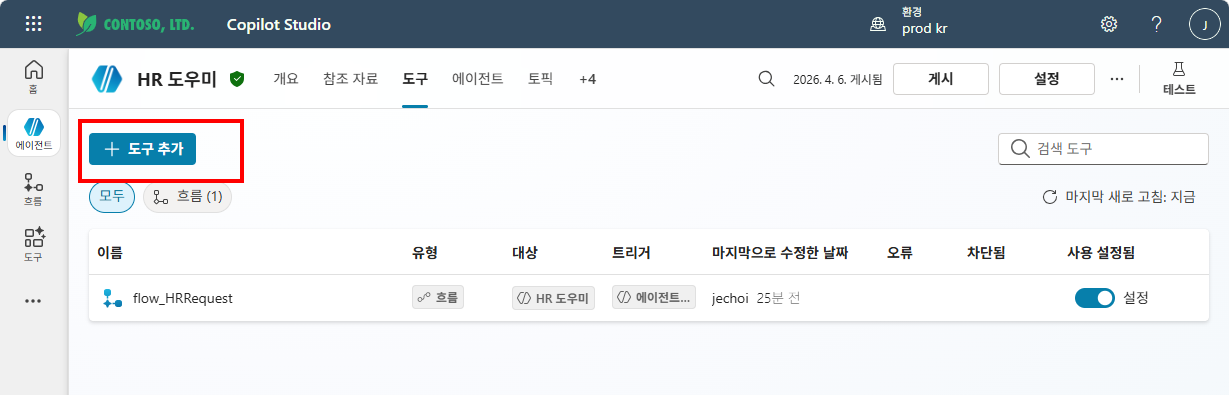
① HR 도우미 에이전트 → 도구 탭 → “+ 도구 추가” 클릭
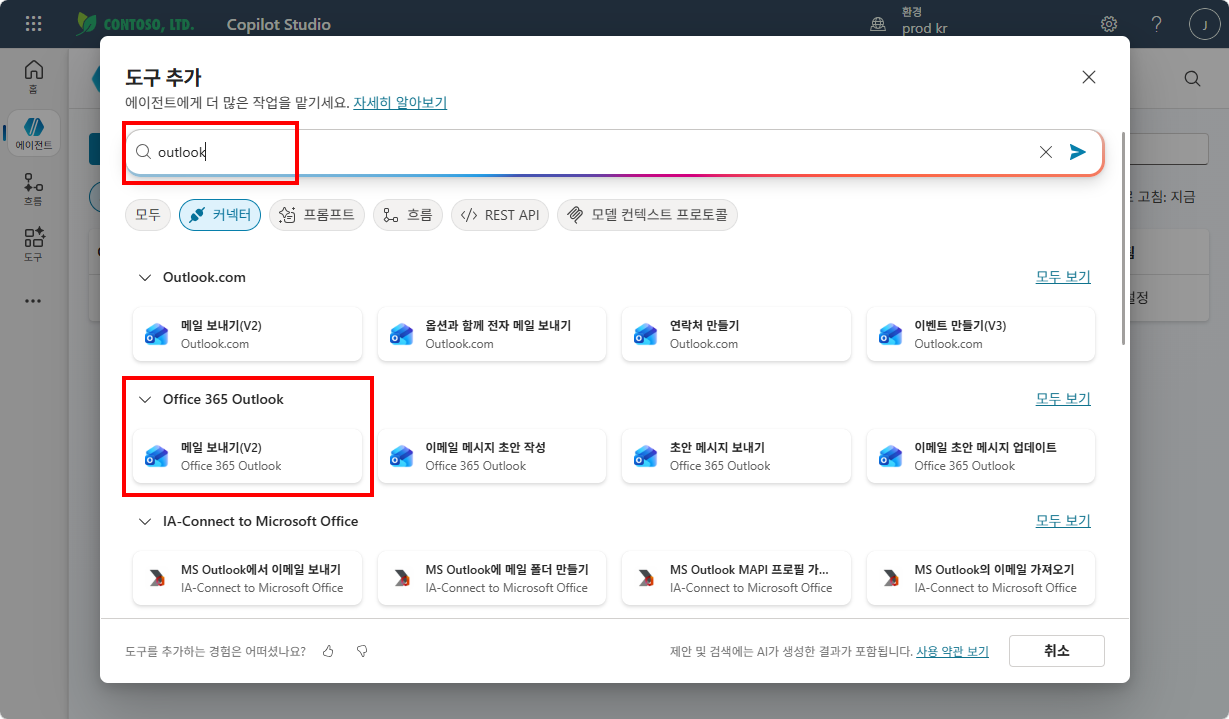
② “outlook” 검색 → 커넥터 탭 → Office 365 Outlook → “메일 보내기(V2)” 선택
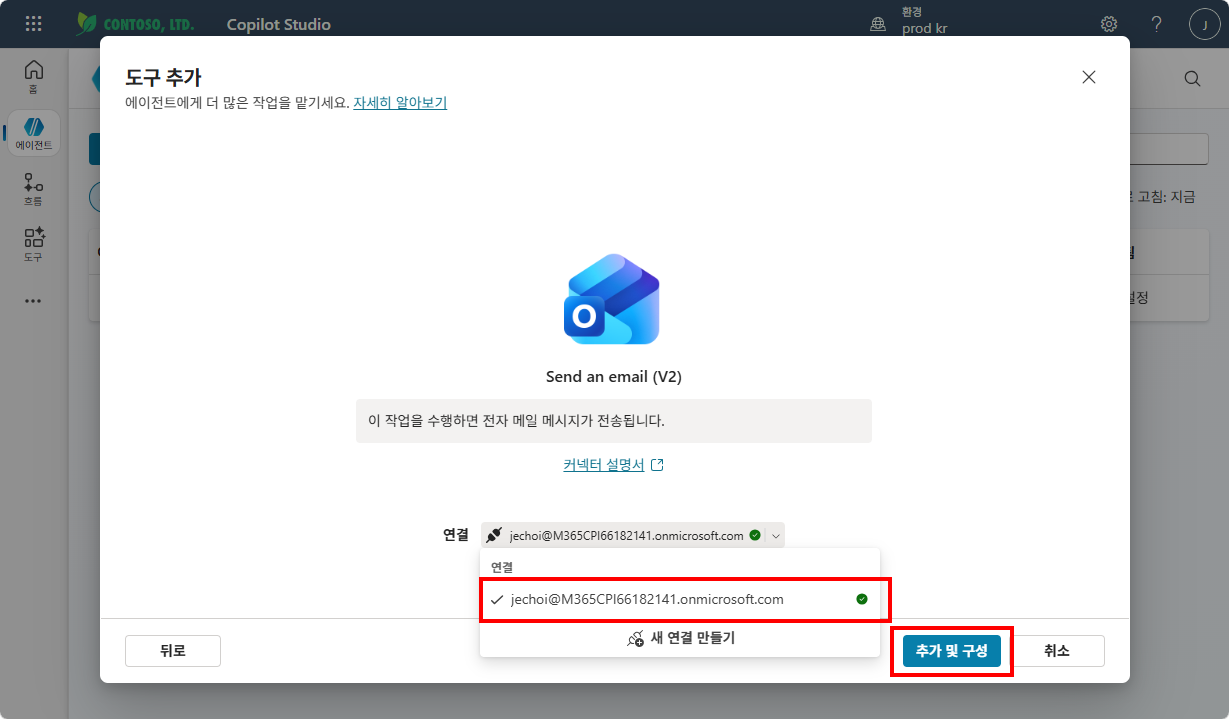
③ 연결 확인 → “추가 및 구성” 클릭
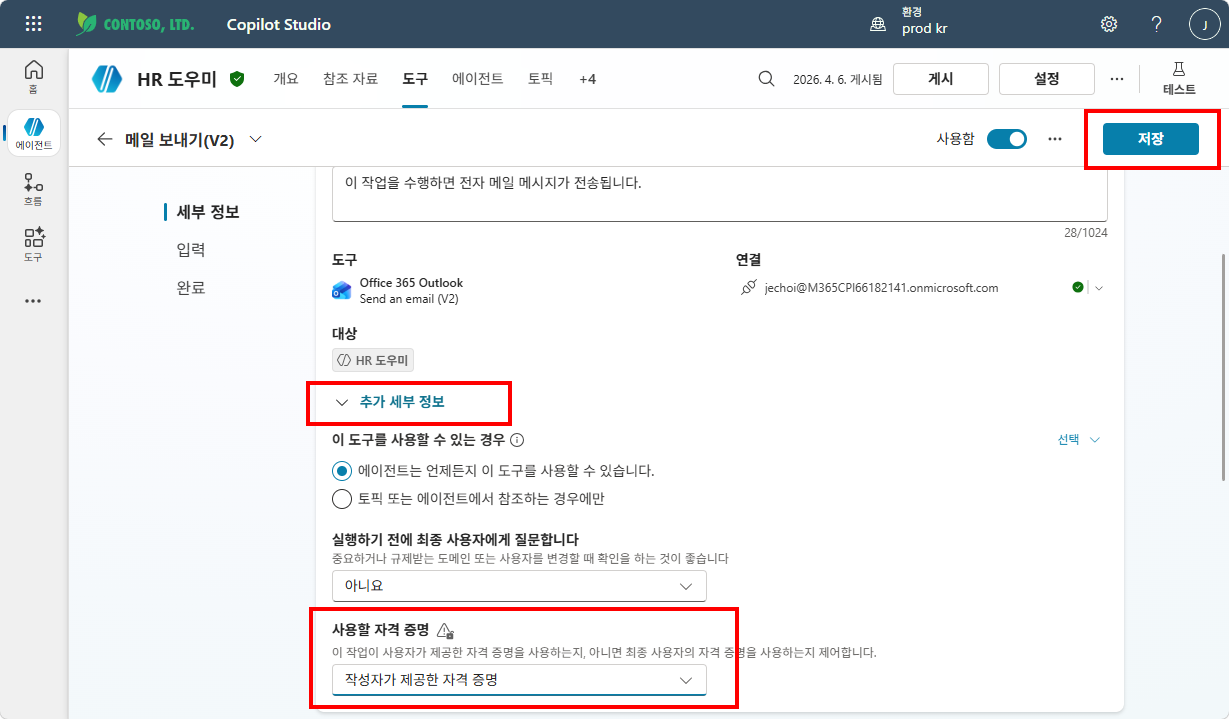
④ 세부 정보 설정
“추가 세부 정보”를 펼치고 아래 항목을 확인합니다:
| 필드 | 값 |
|---|---|
| 이 도구를 사용할 수 있는 경우 | 에이전트는 언제든지 이 도구를 사용할 수 있습니다 |
| 실행하기 전에 최종 사용자에게 질문합니다 | 아니요 |
| 사용할 자격 증명 | 작성자가 제공한 자격 증명 |
설정 완료 후 저장을 클릭합니다.
Step 2 — 지침에 트리거 동작 규칙 추가
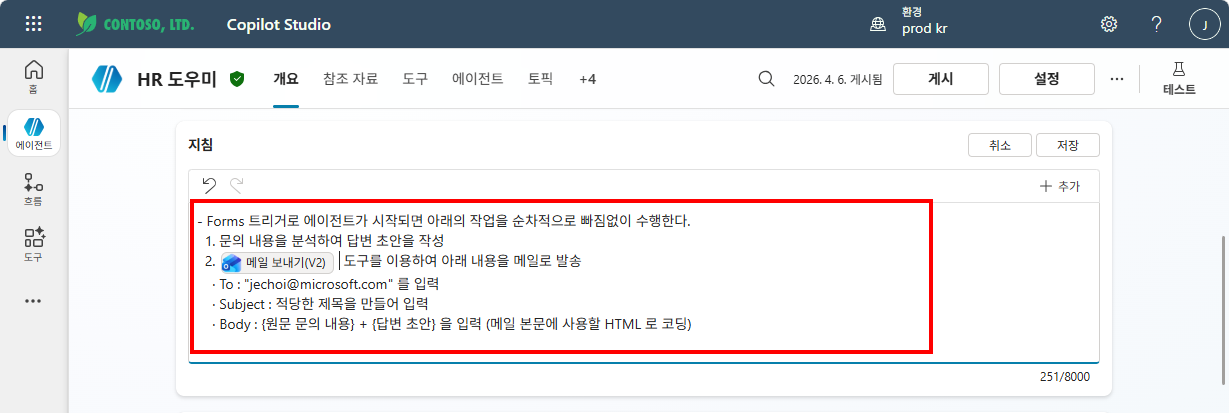
지침 섹션의 ## STRICT RULES 의 최상단에 아래 내용을 추가하세요:
- Forms 트리거로 에이전트가 시작되면 아래의 작업을 순차적으로 빠짐없이 수행한다.
  1. 문의 내용을 분석하여 답변 초안을 작성
  2. 메일 보내기(V2) 도구를 이용하여 아래 내용을 메일로 발송
     · To : "{수신가능한 메일주소}" 를 입력
     · Subject : 적당한 제목을 만들어 입력
     · Body : {원문 문의 내용} + {답변 초안} 을 입력 (메일 본문에 사용할 HTML 로 코딩)
아래와 같이 지침에 트리거 동작 규칙이 추가된 것을 확인합니다.
Step 3 — 게시
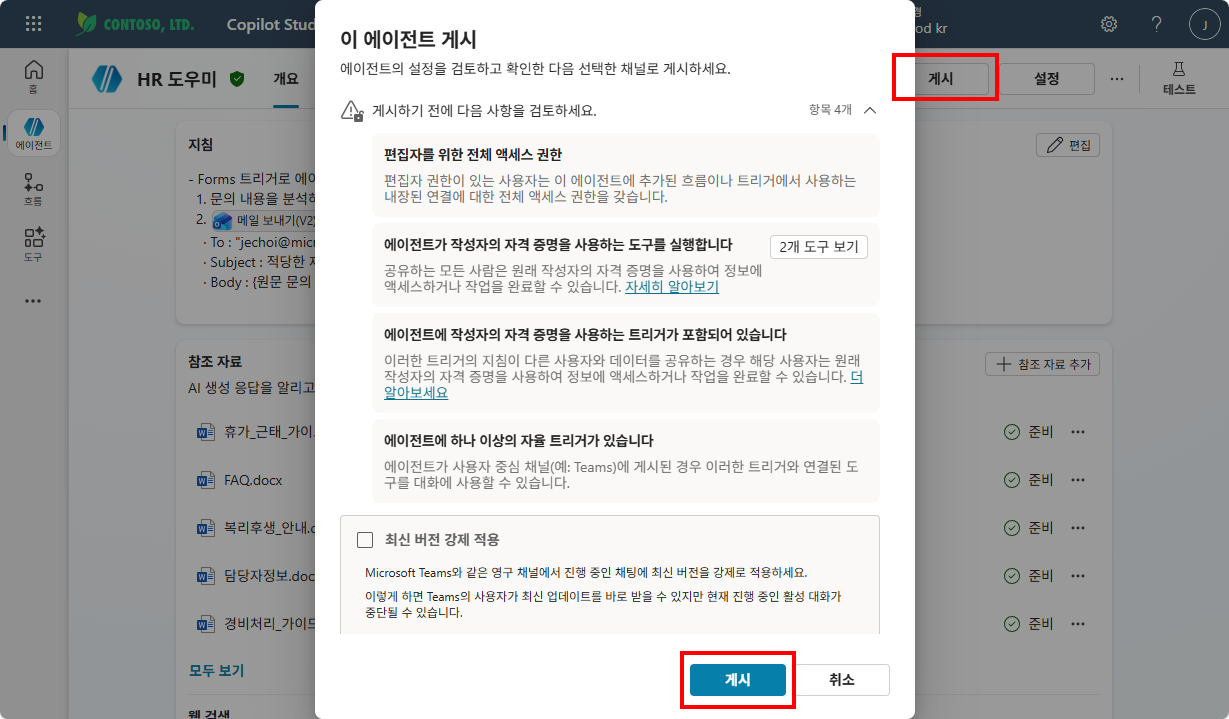
상단 “게시” 버튼을 클릭합니다. 게시 확인 팝업에서 내용을 검토하고 “게시”를 클릭합니다.
Step 4 — 트리거 테스트
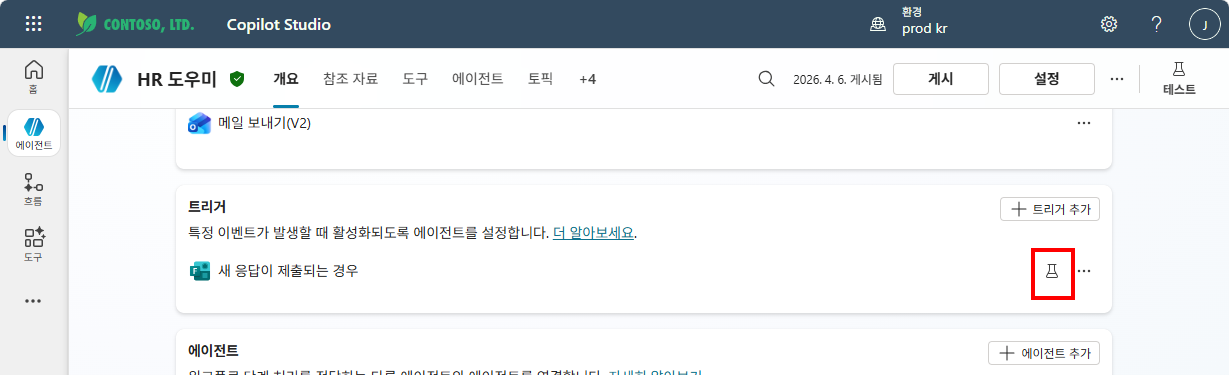
① 개요 탭 → 트리거 “새 응답이 제출되는 경우” → 테스트 아이콘(🧪) 클릭하여 수동 테스트할 수 있습니다.
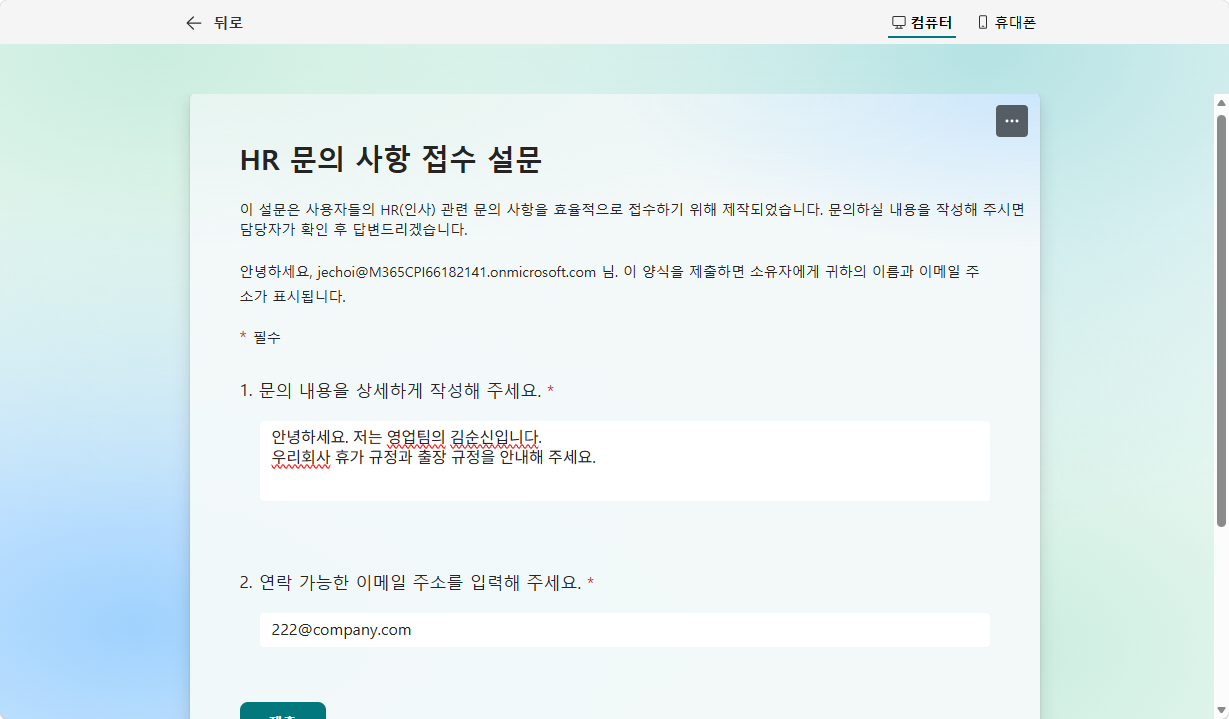
② 또는 Forms 설문을 미리보기로 열어 테스트 데이터 입력 후 제출하면 실제 트리거가 작동하는지 확인할 수 있습니다.
Step 5 — 결과 확인
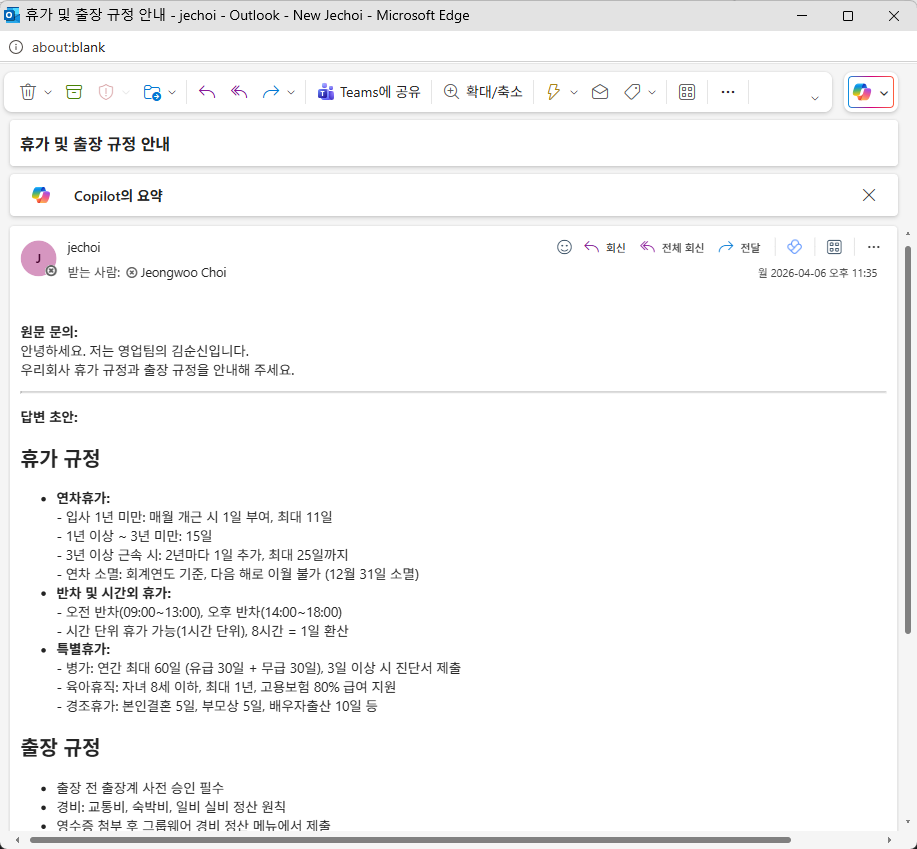
① Outlook에서 메일 수신 확인
담당자 메일함에서 에이전트가 작성한 원문 문의 + 답변 초안 메일이 도착했는지 확인합니다.
② Copilot Studio 활동 탭에서 실행 결과 확인
활동 탭에서 트리거 실행 내역을 클릭하면, 원본 검색 → 메일 보내기(V2) 순서로 작업이 수행되고, 트리거 입력 내용과 답변 초안을 확인할 수 있습니다.
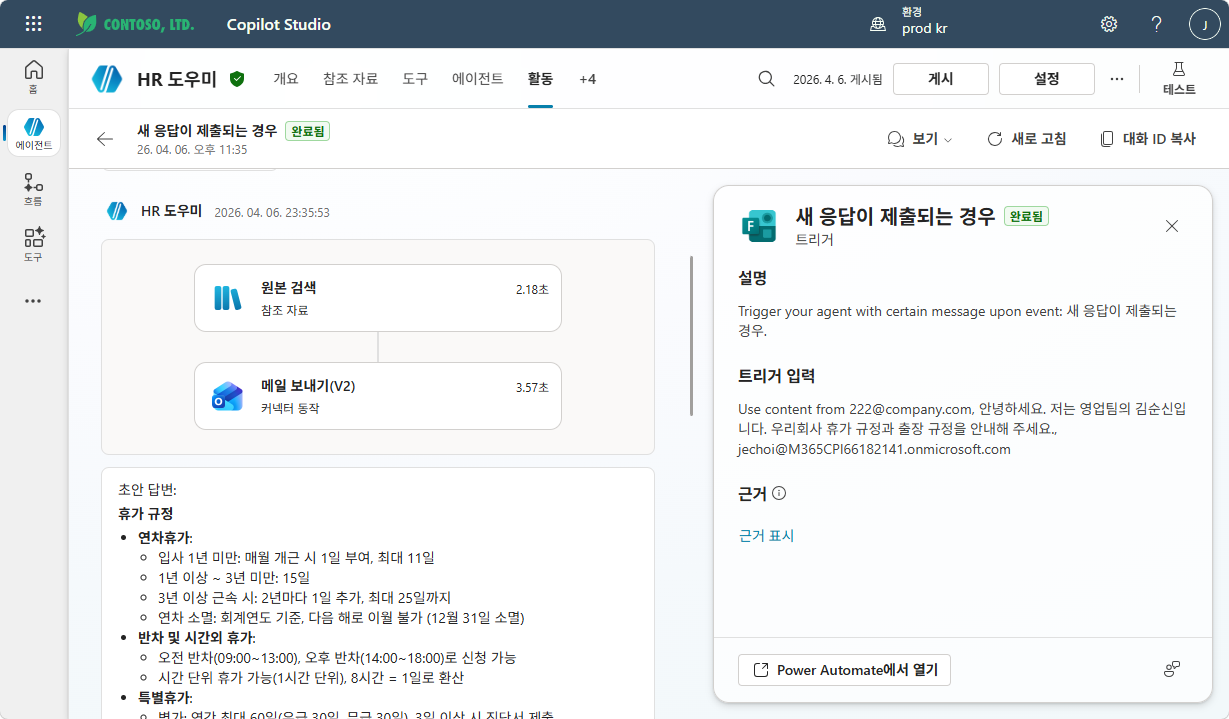
| # | 확인 항목 | 기대 결과 |
|---|---|---|
| 1 | 트리거 상태 | 완료됨 |
| 2 | 원본 검색 | 참조 자료에서 관련 정보 검색 완료 |
| 3 | 메일 보내기(V2) | 담당자에게 메일 발송 완료 |
| 4 | 메일 내용 | 원문 문의 + AI 답변 초안 포함 |
테스트가 완료되면 게시 상태를 유지하세요. 게시하지 않으면 트리거가 실제 환경에서 작동하지 않습니다.
💡 Tip — 플로우 Body에 지침을 직접 전달하기
트리거 결과가 기대와 다르거나 에이전트가 지침을 잘 따르지 않는 경우, Power Automate 플로우의 Body/message 필드에 지침을 직접 포함하면 더 정확한 결과를 얻을 수 있습니다.
responsebody 변수와 함께 트리거 동작 규칙(메일 보내기 조건 등)을 Body에 직접 작성하면, 에이전트가 해당 지침을 프롬프트의 일부로 직접 수신하므로 지침 준수율이 높아집니다.
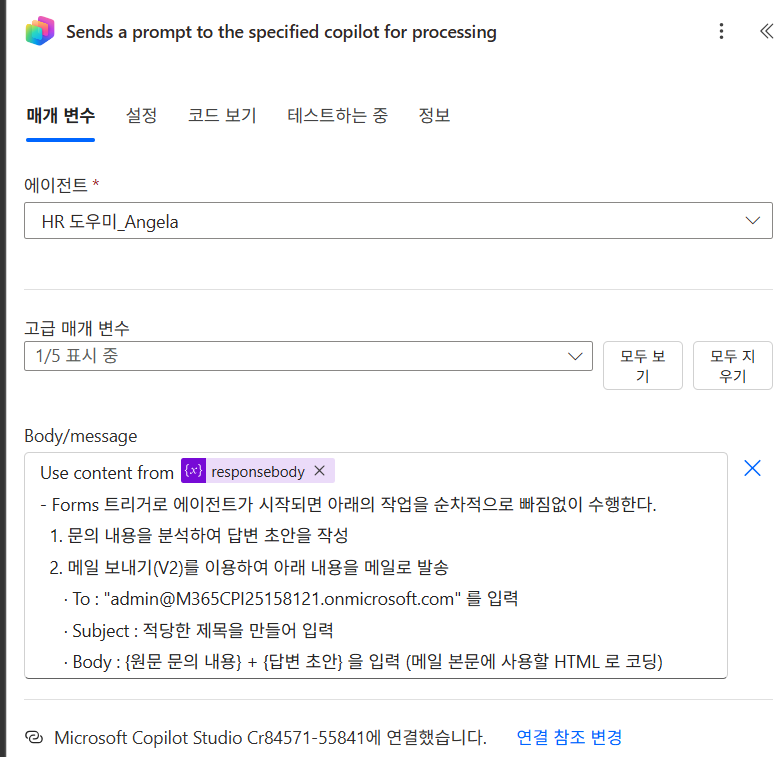
에이전트 지침에만 규칙을 넣는 것보다, 플로우 Body에 구체적인 작업 지시를 함께 전달하면 에이전트가 더 안정적으로 동작합니다.
실습을 완료했으면 M16 본문으로 돌아가세요.