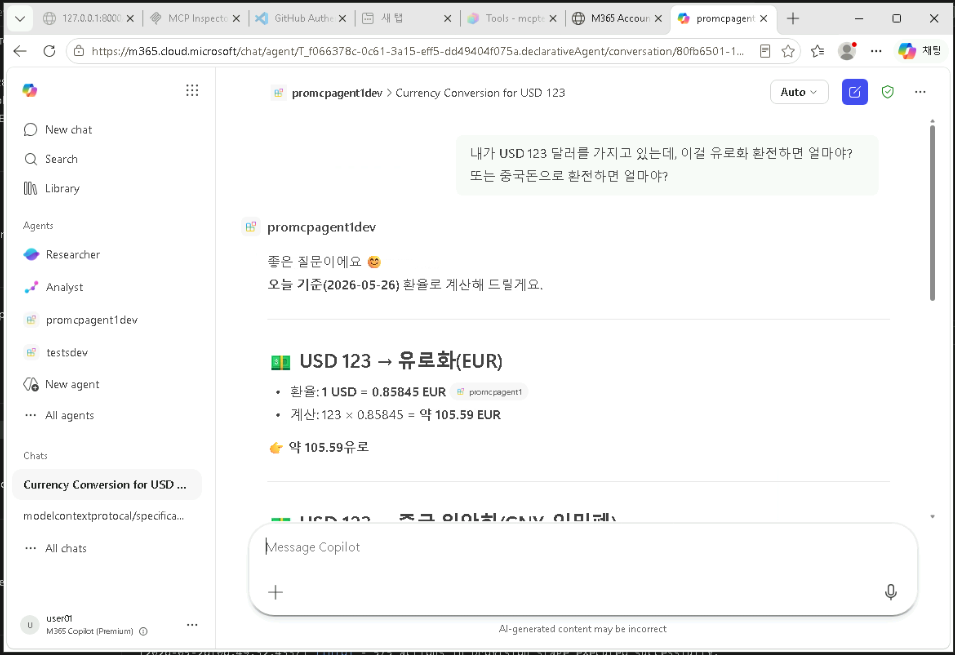
L06. MCP 서버를 프로코드 에이전트에 연결해보자
이왕 만든 MCP 서버, Copilot Studio의 프로코드 에이전트에도 연결해봅시다.
Step 1. MCP 서버는 그대로 유지
- 지금까지 만든 MCP 서버는 그대로 유지합니다.
- 이 서버는 지금도 잘 구동되고 있어야 합니다. 아직 끄거나 삭제하지 마세요.
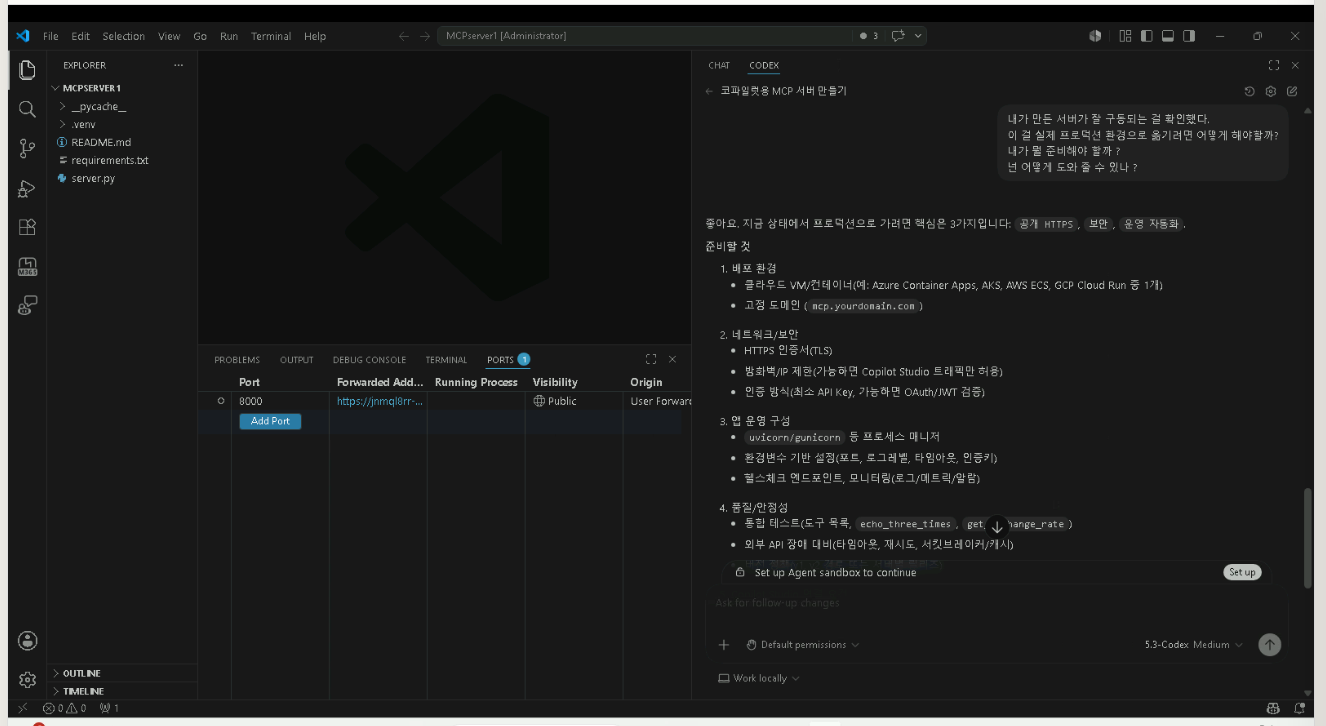
만약 VS Code를 종료했다면… 당황하지 말고
- VS Code를 다시 켜고,
- MCP 서버가 있던 워크스페이스 폴더를 다시 열고,
- MCP 서버를 다시 실행해 주세요. (터미널에서
python -m mcp.server명령 — AI에게 “서버 실행해줘”라고 해도 됩니다.)- 서버가 잘 구동되는지 확인하세요. (MCP Inspector로 검사해보면 됩니다.)
- 마지막으로 포트 포워딩도 다시 해주세요. (VS Code의 PORTS 탭에서 Forward a Port)
Step 2. 새 프로젝트 시작하기
-
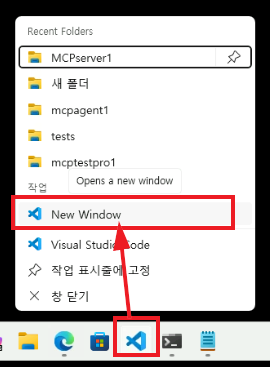
작업 표시줄의 VS Code 아이콘을 오른쪽 클릭하여 “New Window”를 클릭해서 새 VS Code 창을 엽니다.
-
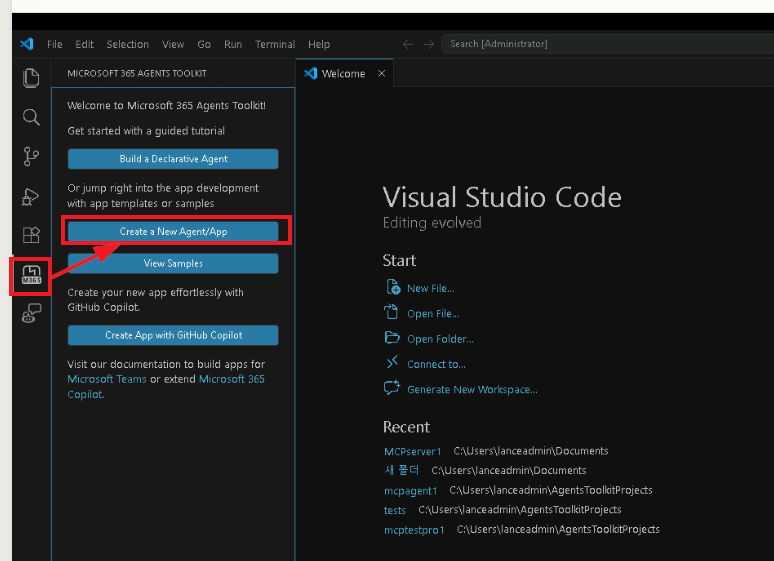
VS Code 왼쪽 메뉴에서 M365 아이콘을 클릭하여 “Microsoft 365 Agent Toolkit” 패널로 이동한 후, “Create New Agent/App” 버튼을 클릭합니다.
-
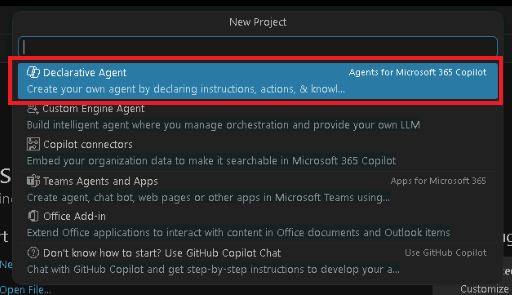
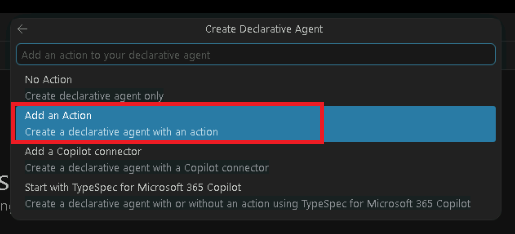
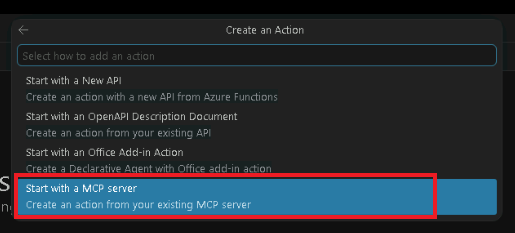
프로젝트 만들기를 시작하면 아래 구성으로 에이전트를 만듭니다.
-
Declarative Agent
-
Add an Action
-
Start with an MCP server
-
주소는 현재 다른 VS Code 인스턴스에서 구동 중인 MCP 서버의 주소를 입력합니다. (예:
https://<random-string>.dev.tunnels.ms/mcp)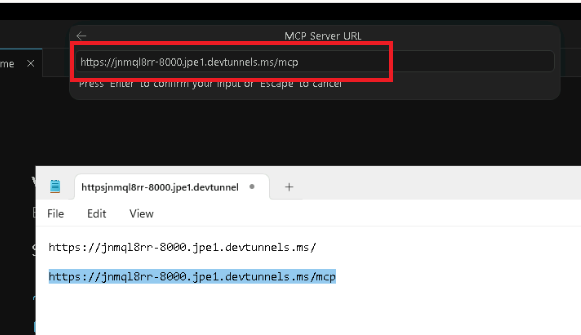
-
프로젝트 위치를 정하고
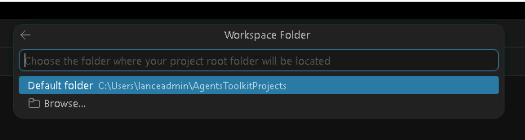
-
프로젝트 이름을 정합니다. (예: My ProCode Agent)
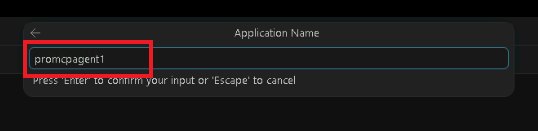
-
폴더를 신뢰합니다.
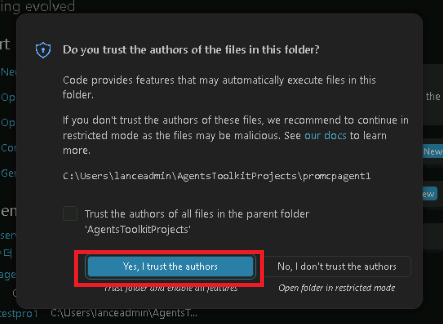
-
-
프로젝트가 생성되고 필요한 파일들이 만들어집니다.
프로젝트 생성 후, MCP 서버가 가진 도구 목록을 자동으로 에이전트 내용에 반영하는 기능이 있습니다. 하지만 가끔 이 과정이 매끄럽지 않을 수 있습니다. 만약 에이전트의
ai-plugin.json파일에 MCP 서버의 도구들이 제대로 반영되지 않았다면, 걱정하지 마시고 AI에게 아래와 같이 말해보세요.실제로 우리가 만든 MCP 서버는 별도의 discovery 엔드포인트를 제공하지 않아서 도구 목록을 자동으로 가져오지 못합니다. 가이드에서는 이런 경우 수동으로 하라고 안내합니다만, 우리에게는 AI가 있지요.
내가 이 에이전트 템플릿에 mcp 서버를 추가했는데, 그 MCP 서버의 도구 목록을 조사해서 ai-plugin.json 파일을 업데이트 해줘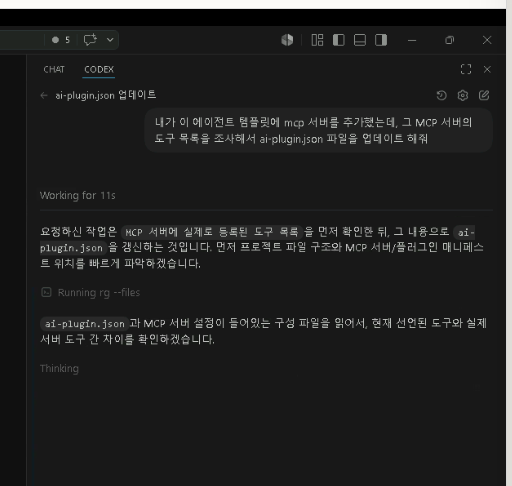
-
바이브 코딩으로
ai-plugin.json파일도 자동으로 작성되었습니다. 이제 이 에이전트를 실행할 준비가 되었습니다.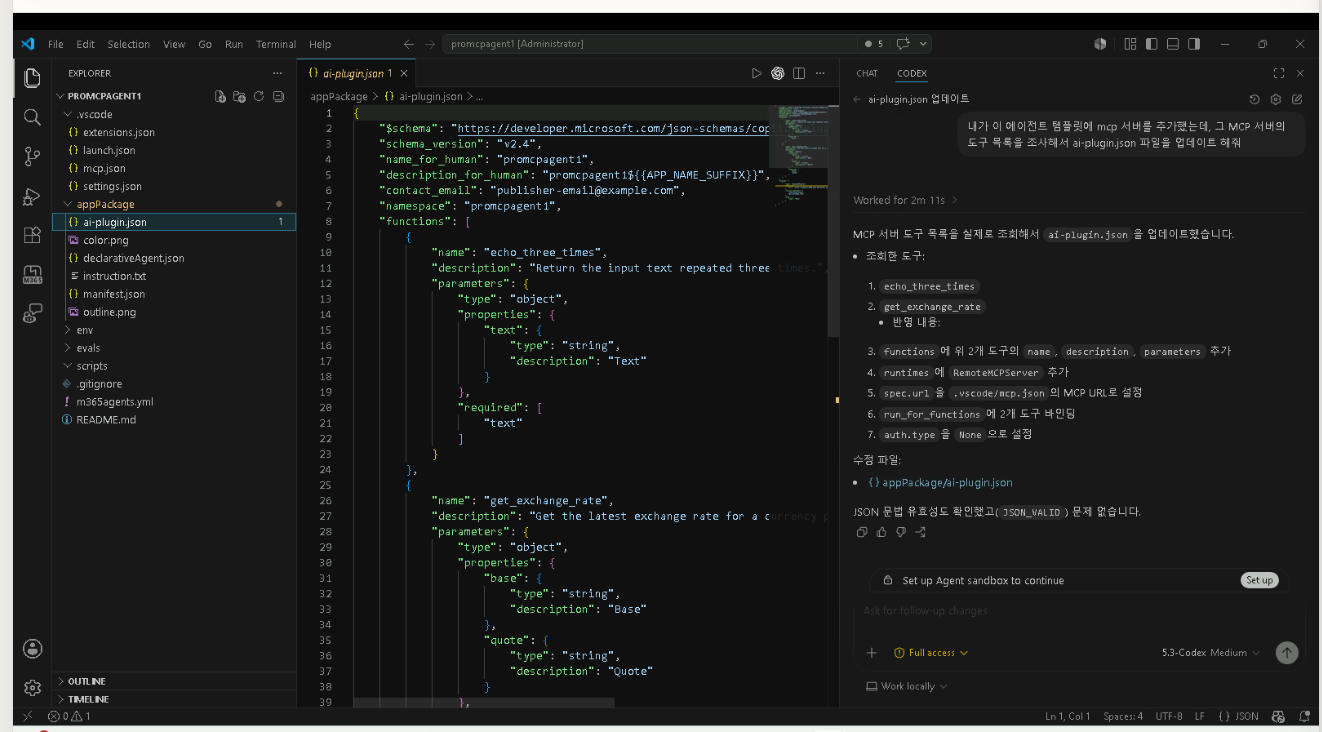
Step 3. 에이전트 배포 전 구성
- 이 에이전트를 실제로 배포해 테스트하기 전에 한 가지 구성을 해봐야 합니다.
-
M365 Agent Toolkit 패널을 클릭하고, 가장 위에 있는 “Sign in to Microsoft 365” 버튼을 클릭하여 M365 계정으로 로그인합니다. (이 계정은 랩에서 제공된 계정 사용)
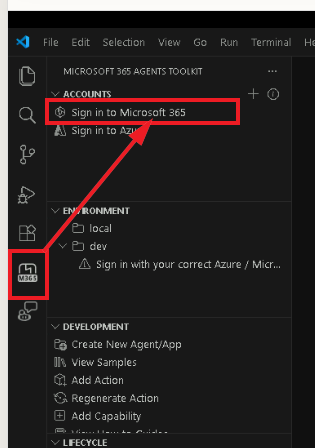
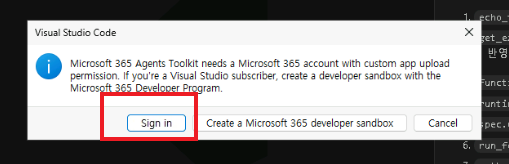
항목 내용 계정 강사가 제공한 계정 비번 강사가 제공한 비밀번호 -
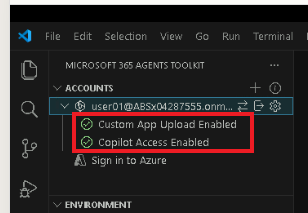
로그인에 성공하면 VS Code로 돌아와 로그인된 계정 하위에 두 개의 녹색 아이콘이 생겼는지 확인해 주세요.
-
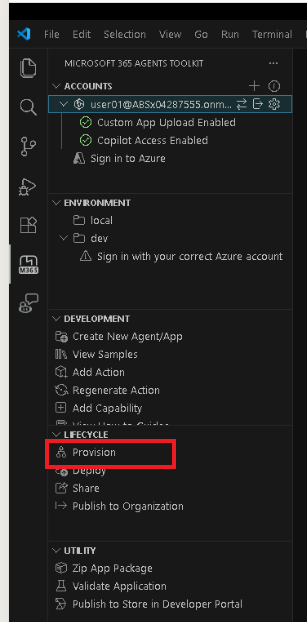
이제 에이전트를 배포할 준비가 되었습니다. LifeCycle > “Provision”을 클릭해서 에이전트를 프로비저닝 해봅시다.
-
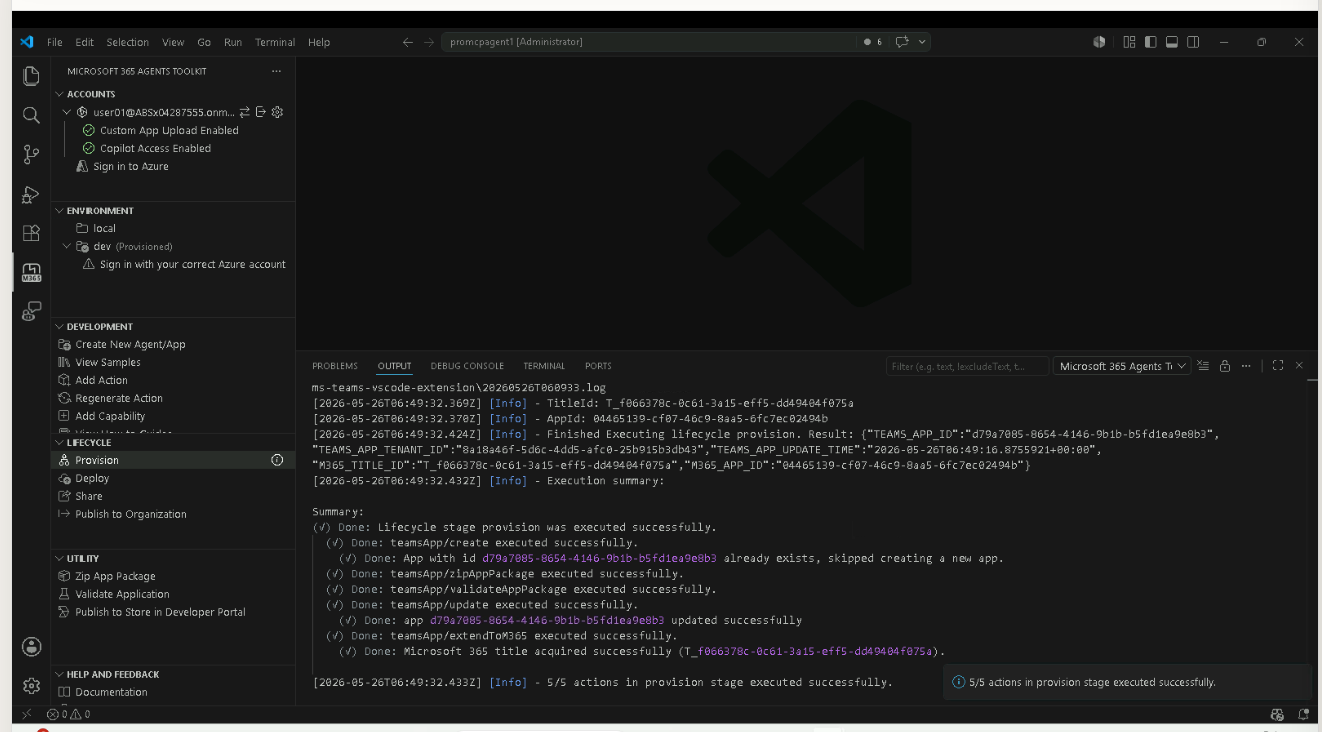
오류 없이 끝난다면, 축하합니다! 에이전트가 성공적으로 프로비저닝되었습니다.
Step 4. 에이전트 테스트해보기
-
Copilot을 열어보면 방금 만들어서 배포한 프로코드 에이전트가 보입니다. 이 에이전트를 클릭해서 열어봅시다.
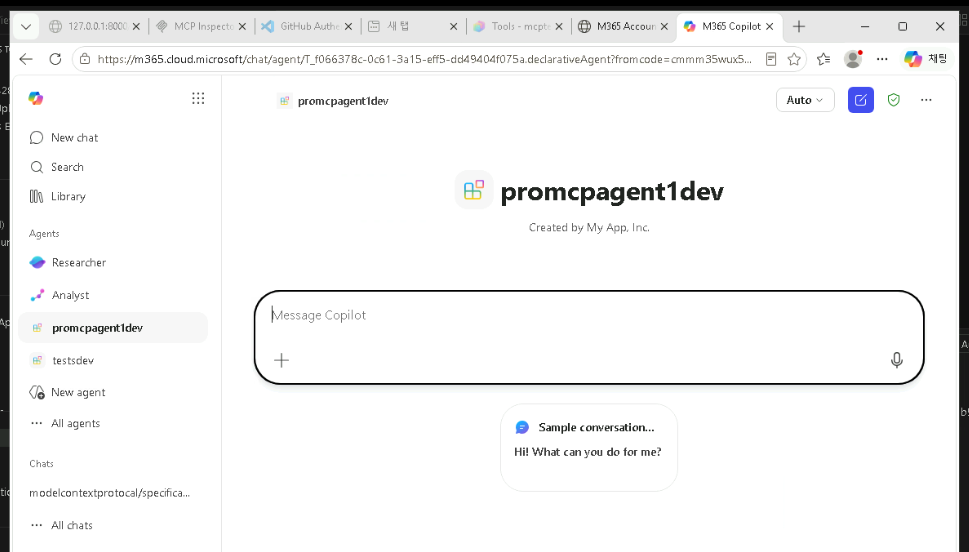
웹 브라우저에서 Copilot에 접속해 보는 것이 가장 빠르게 변경사항을 확인할 수 있습니다.
https://m365.cloud.microsoft/chat -
에이전트와 대화를 시작해봅시다.
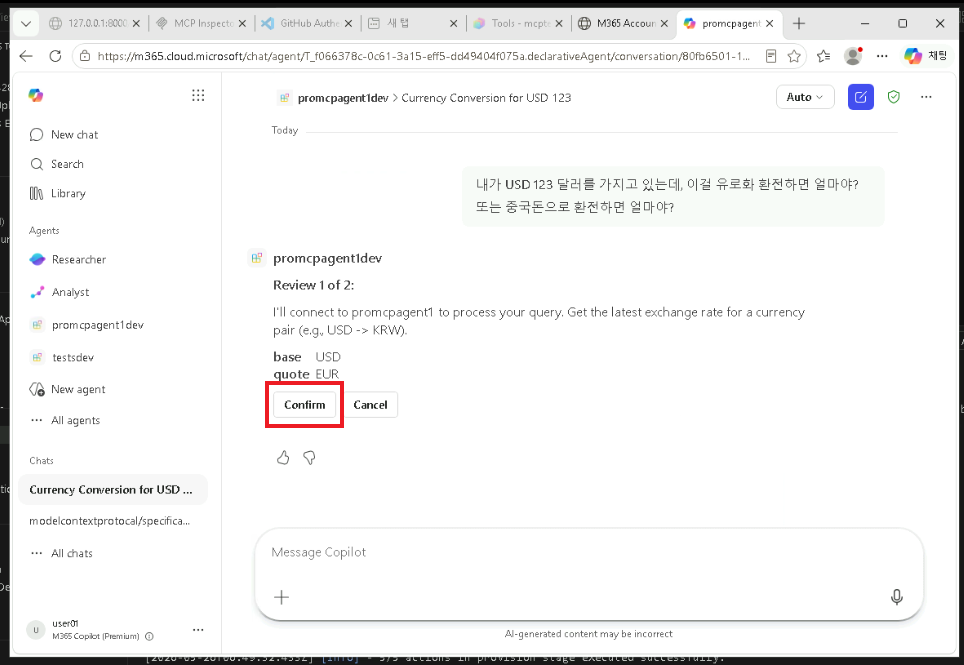
내가 USD 123 달러를 가지고 있는데, 이걸 유로화로 환전하면 얼마야? 또는 중국돈으로 환전하면 얼마야? -
MCP 서버의 도구를 이용하는 걸 볼 수 있습니다. 데이터의 외부 전송이 필요해서 사용자의 확인을 요청합니다.
-
허용을 누르면 잠시 후 답변이 나오는 걸 볼 수 있습니다. 성공!