실습 ②: Contact Topic 만들기
| 시간 | 소요 | 수강생 역할 |
|---|---|---|
| 14:20 | 10분 | 🟢 직접 실습 |
| 항목 | 내용 |
|---|---|
| Topic 이름 | Contact Topic |
| 역할 | 담당자 조회 요청 시 간단한 메시지와 사용자 질문 인터랙션을 수행 |
| 글로벌 변수 | Global.Contact_result |
Echo Topic에서 토픽의 기본 동작 원리를 배웠습니다. 이번에는 실무에 가까운 Contact Topic을 만들어 봅니다. 간단한 메시지와 사용자 질문 인터랙션을 담은 토픽입니다.
Step-by-Step
1. 새 토픽 생성
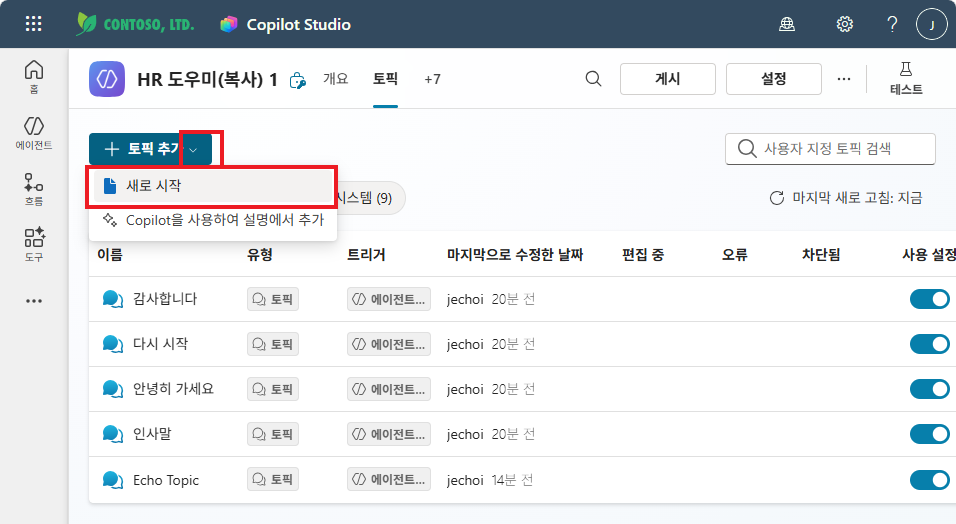
토픽 탭 → ”+ 토픽 추가” → “새로 시작” 클릭
2. 이름 & 트리거 설명 입력
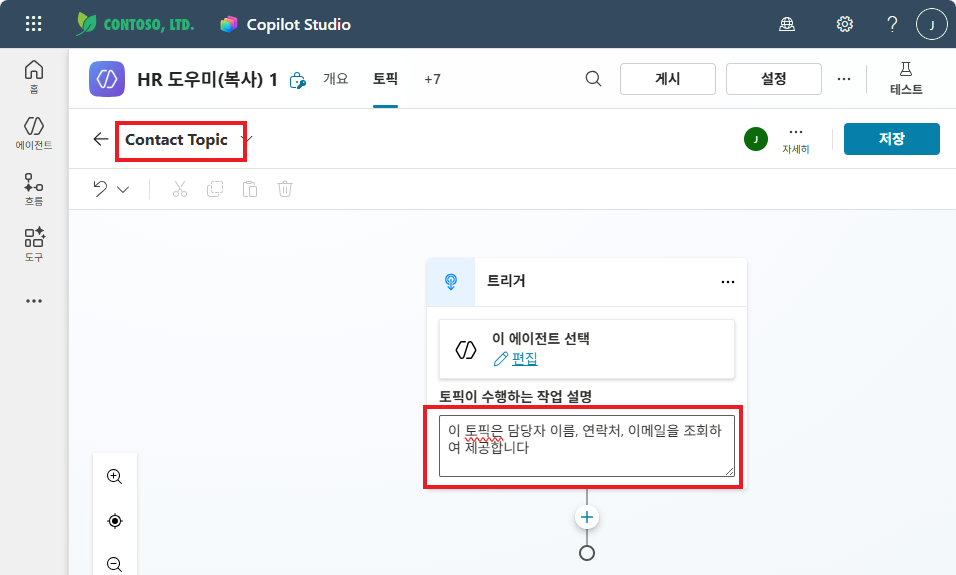
- 토픽 이름:
Contact Topic - 토픽이 수행하는 작업 설명:
이 토픽은 담당자 이름, 연락처, 이메일을 조회하여 제공합니다
3. 입력 변수 만들기
오케스트레이터가 사용자의 요청에서 “무엇에 대한 담당자인지”를 토픽에 전달할 수 있도록, 입력 변수를 만듭니다.
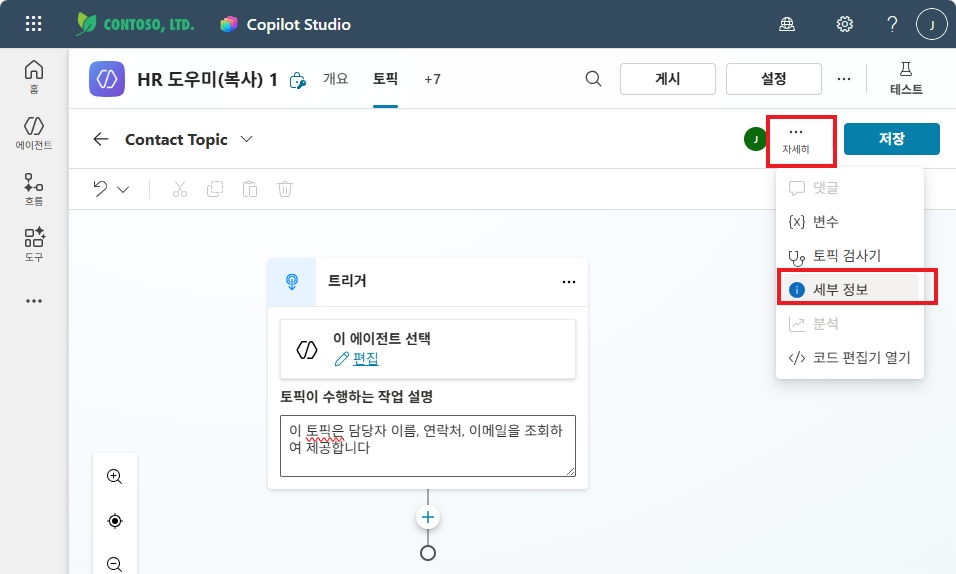
상단 “… 자세히” → “세부 정보” 클릭
입력 탭 → “새 변수 만들기” 클릭
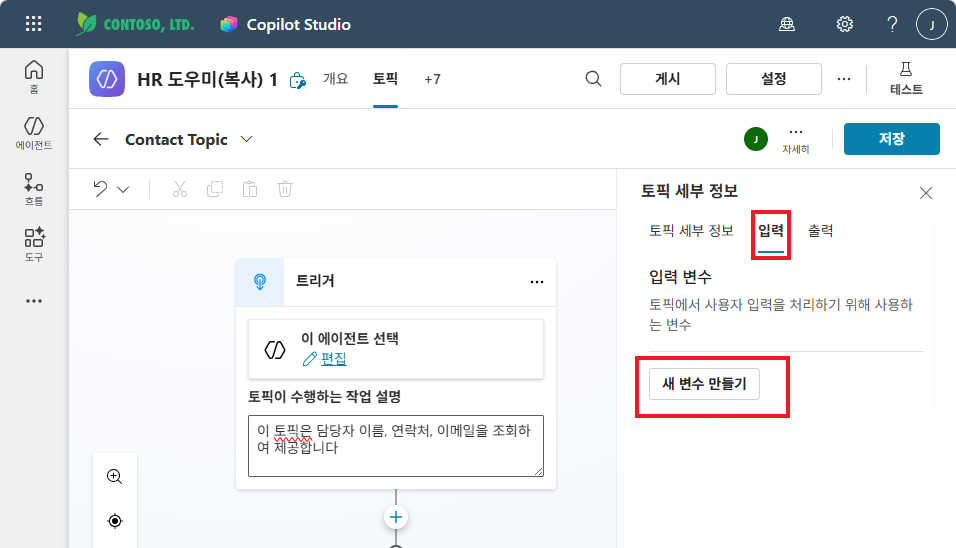
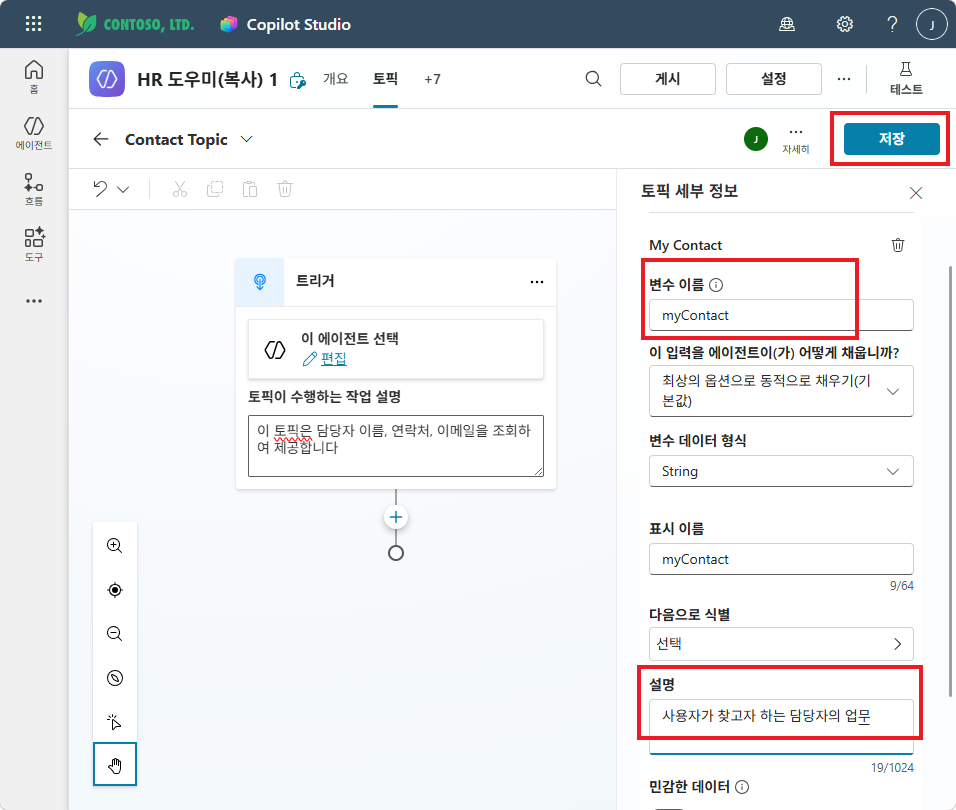
변수 이름을 myContact, 설명을 사용자가 찾고자 하는 담당자의 업무로 입력합니다.
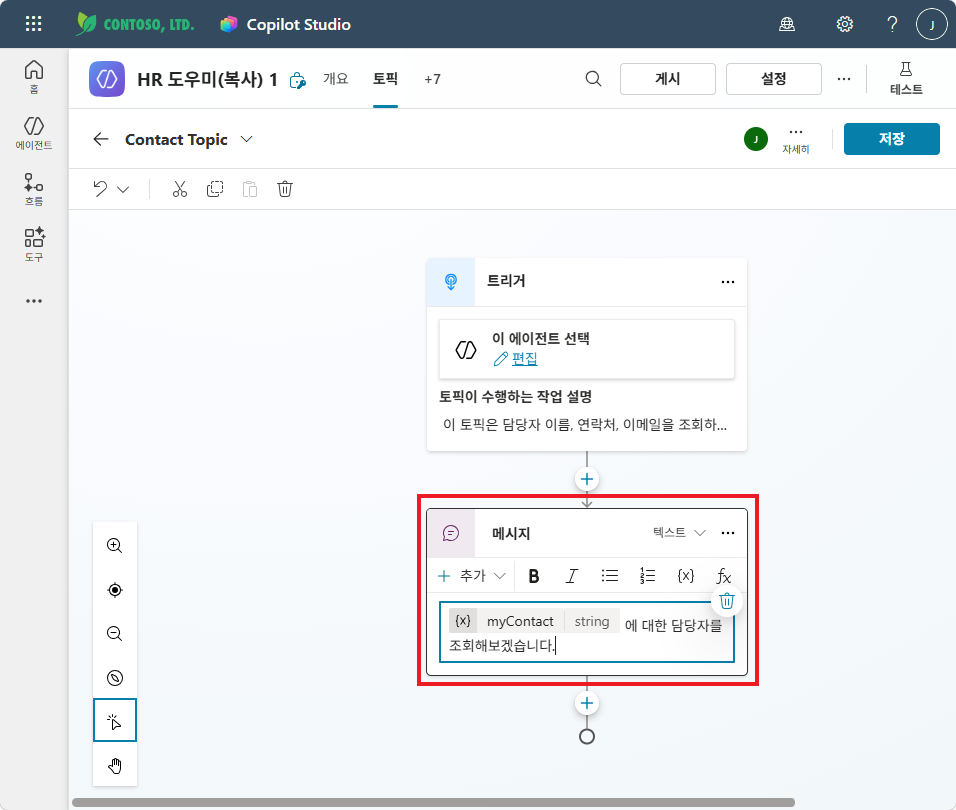
4. 메시지 보내기 노드 추가
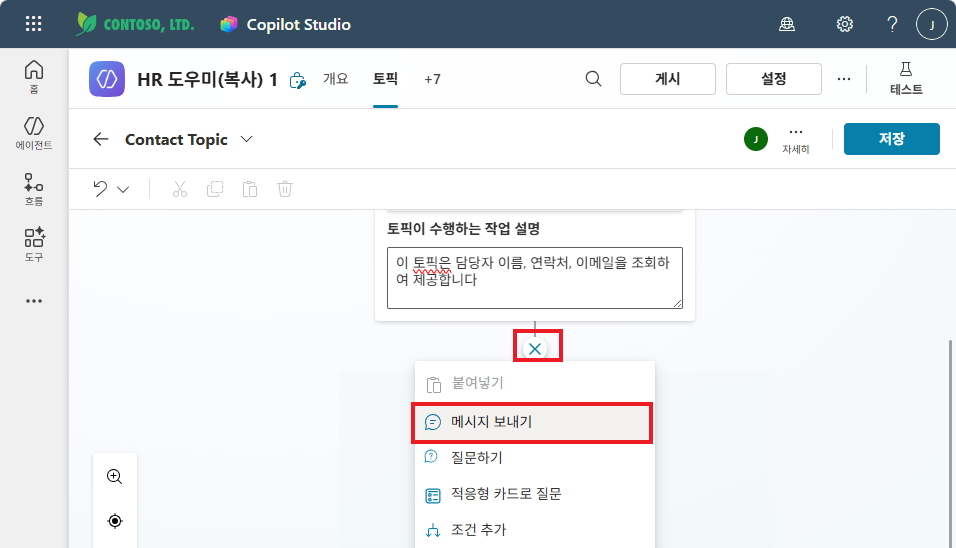
”+” 클릭 → “메시지 보내기” 선택
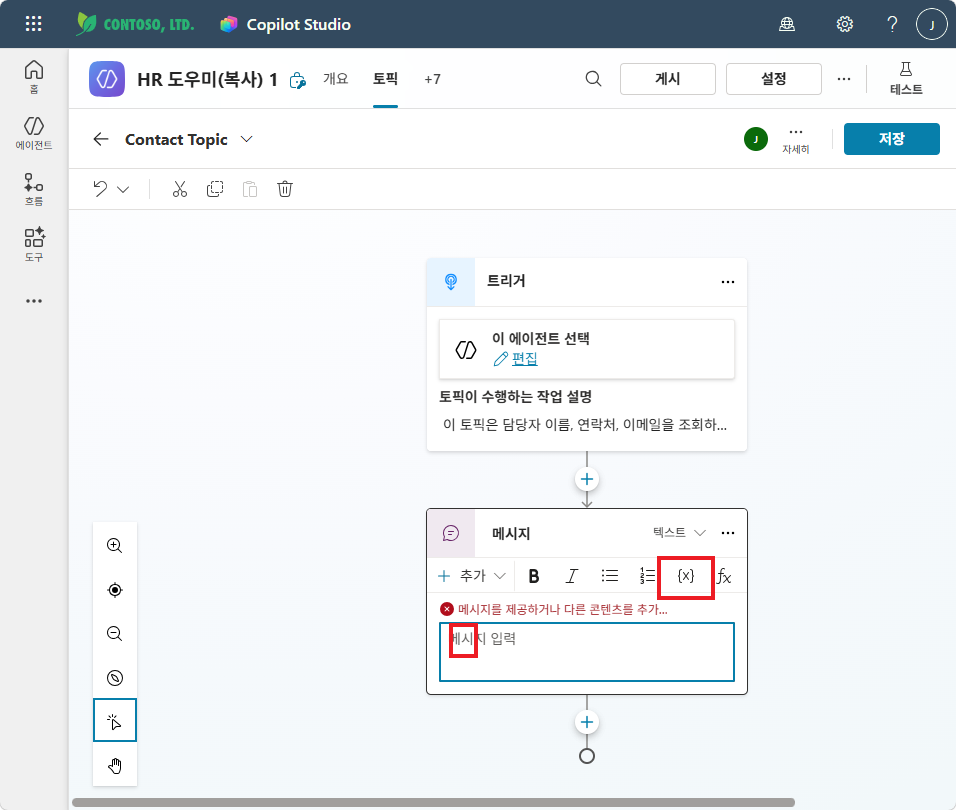
메시지 노드에서 {x} 버튼을 클릭하여 myContact 변수를 삽입합니다.
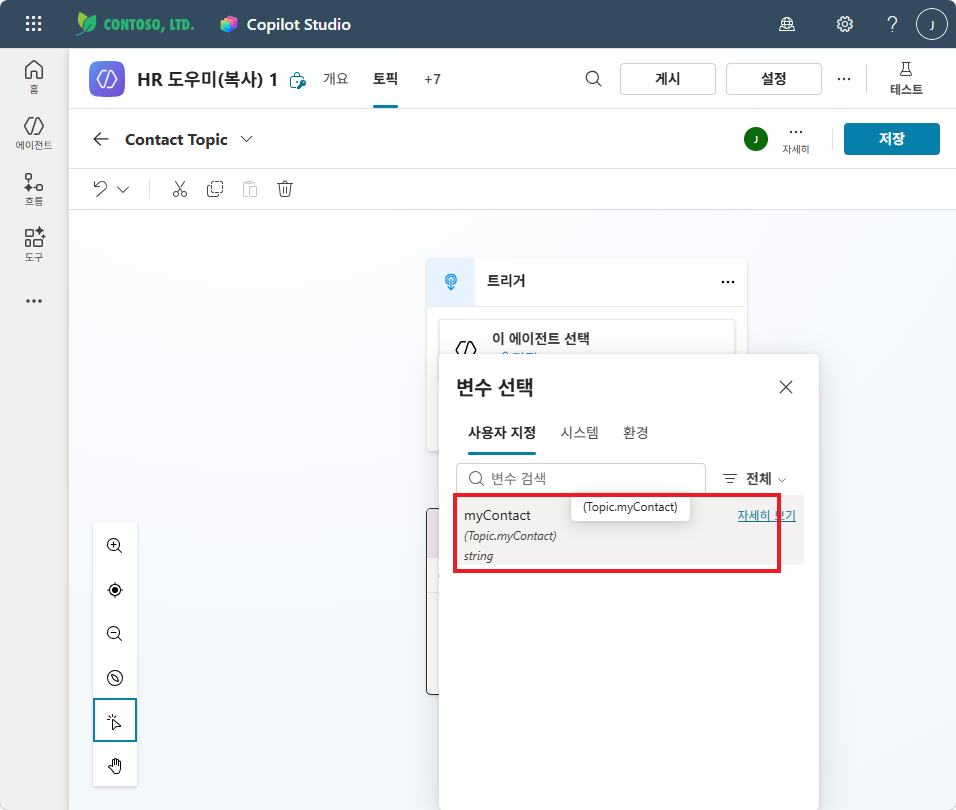
변수 선택 팝업에서 사용자 지정 탭 → myContact 선택
완성된 메시지: {myContact}에 대한 담당자를 조회해보겠습니다.
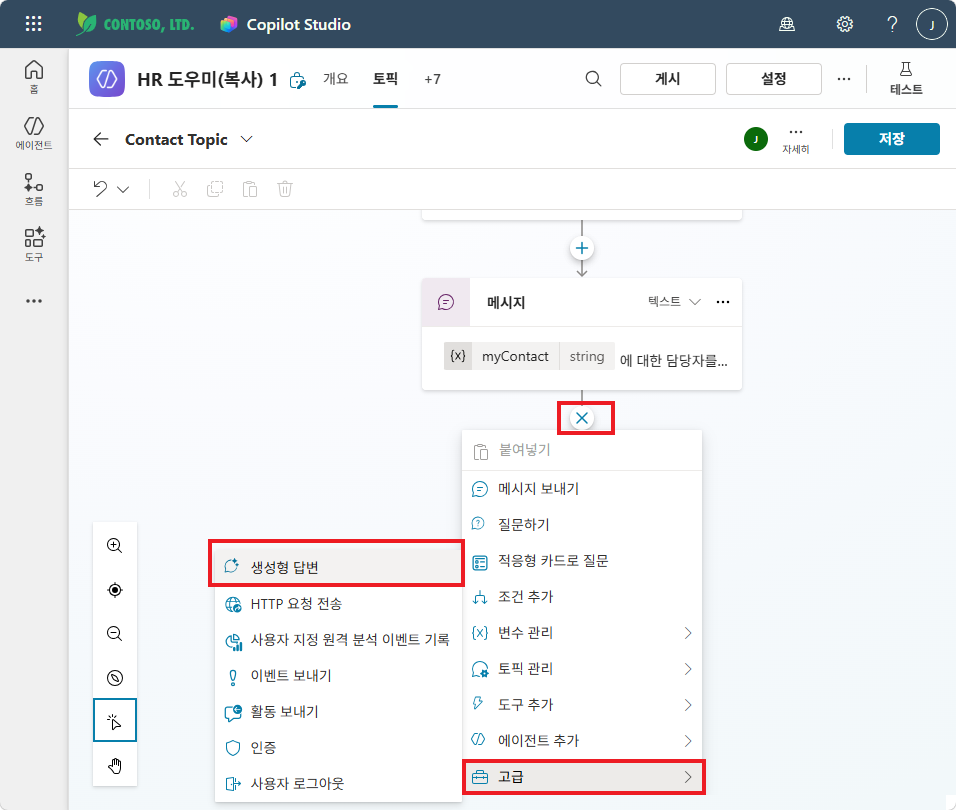
5. 생성형 답변 만들기 노드 추가
”+” 클릭 → 고급 → “생성형 답변” 선택
- 입력:
Activity.Text(사용자 질문) - 데이터 원본 → “편집” → “선택한 원본만 검색” 켜기 → “담당자정보.docx”만 체크
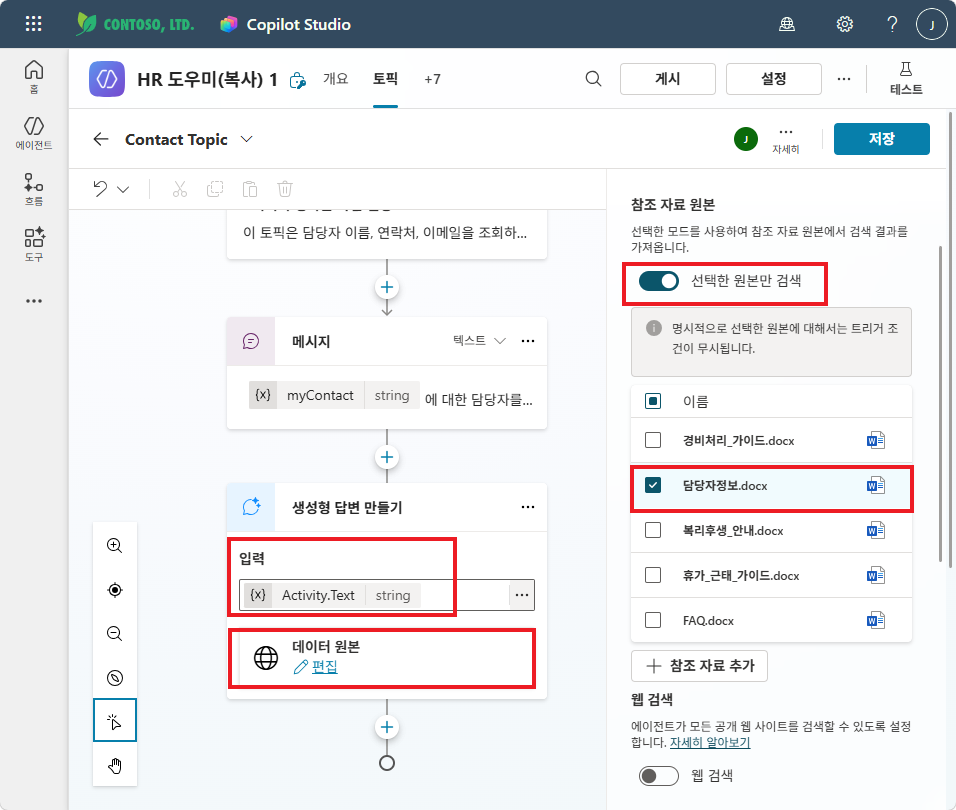
담당자정보.docx만 검색하도록 제한합니다. 다른 문서까지 검색하면 관련 없는 정보가 섞일 수 있습니다.
6. 글로벌 변수에 결과 저장
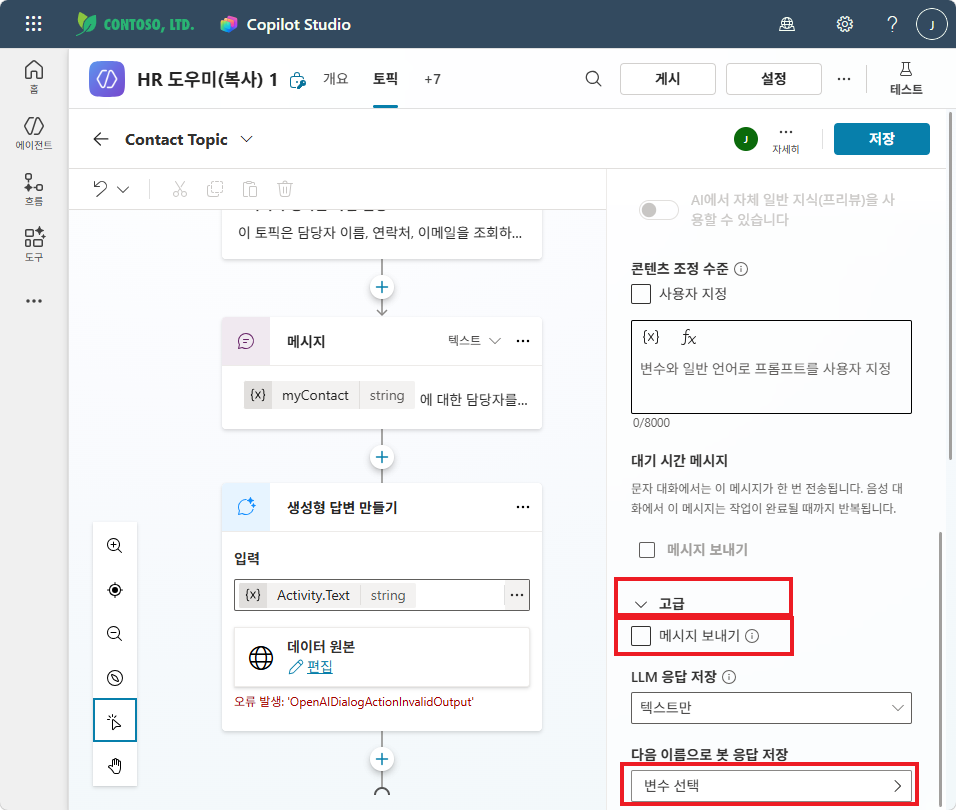
고급 설정에서:
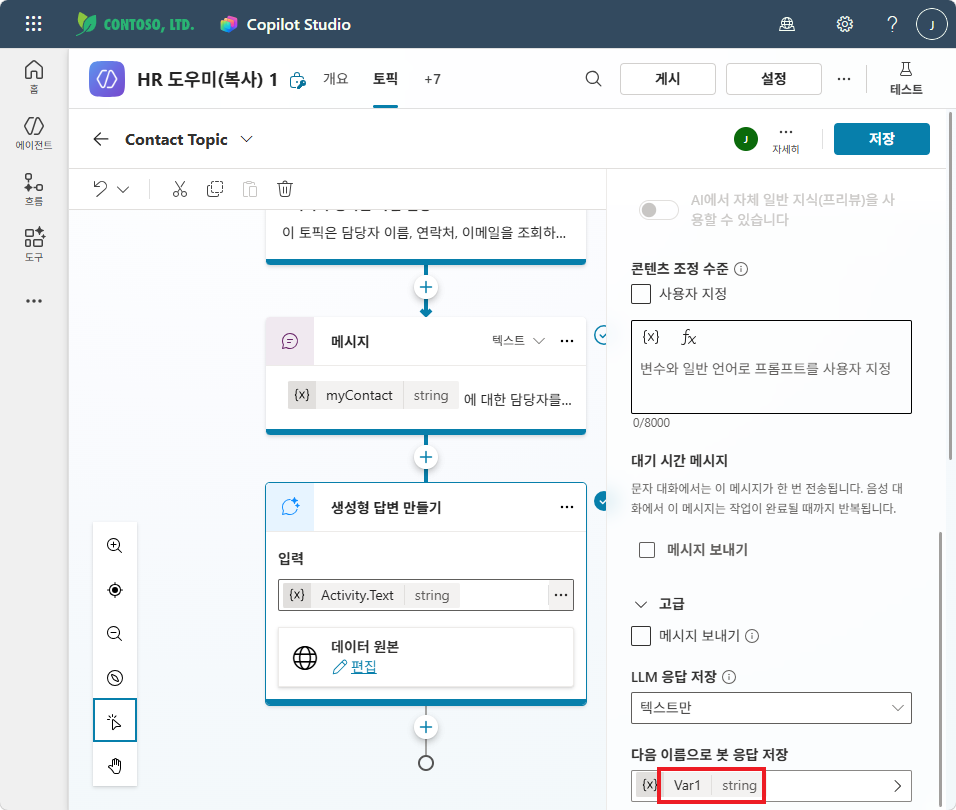
- “메시지 보내기” 체크 해제 (오케스트레이터가 답변하도록)
- “다음 이름으로 봇 응답 저장” → “변수 선택” 클릭
“새 변수 만들기” 클릭
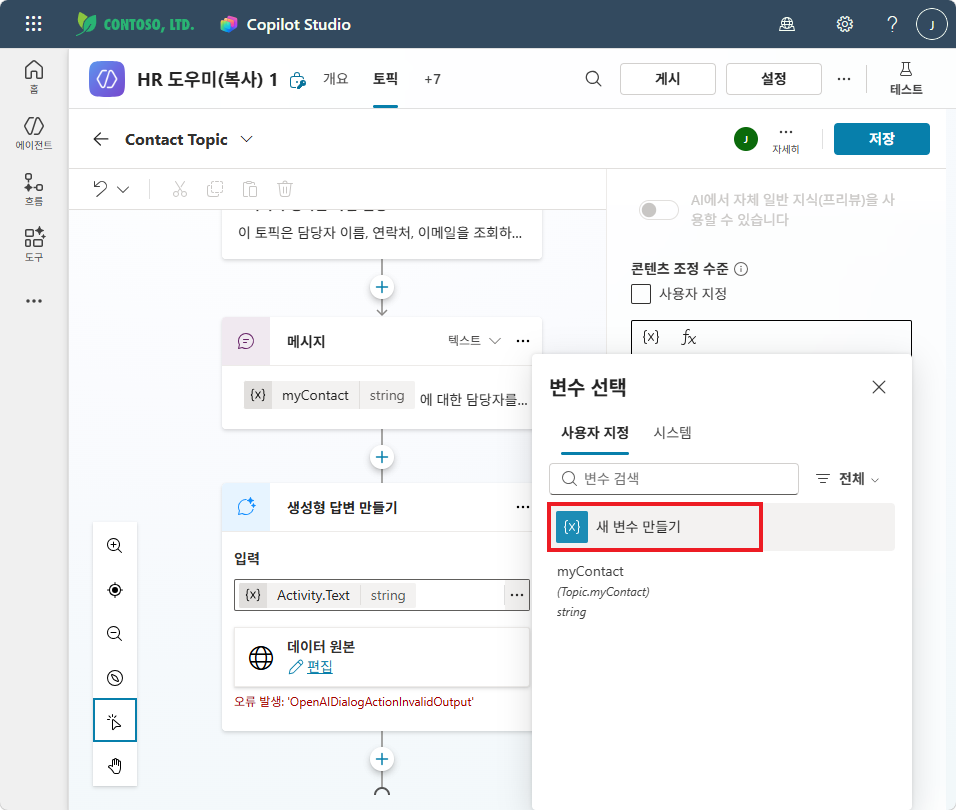
새 변수 Var1이 생성되어 봇 응답 저장에 설정됩니다.
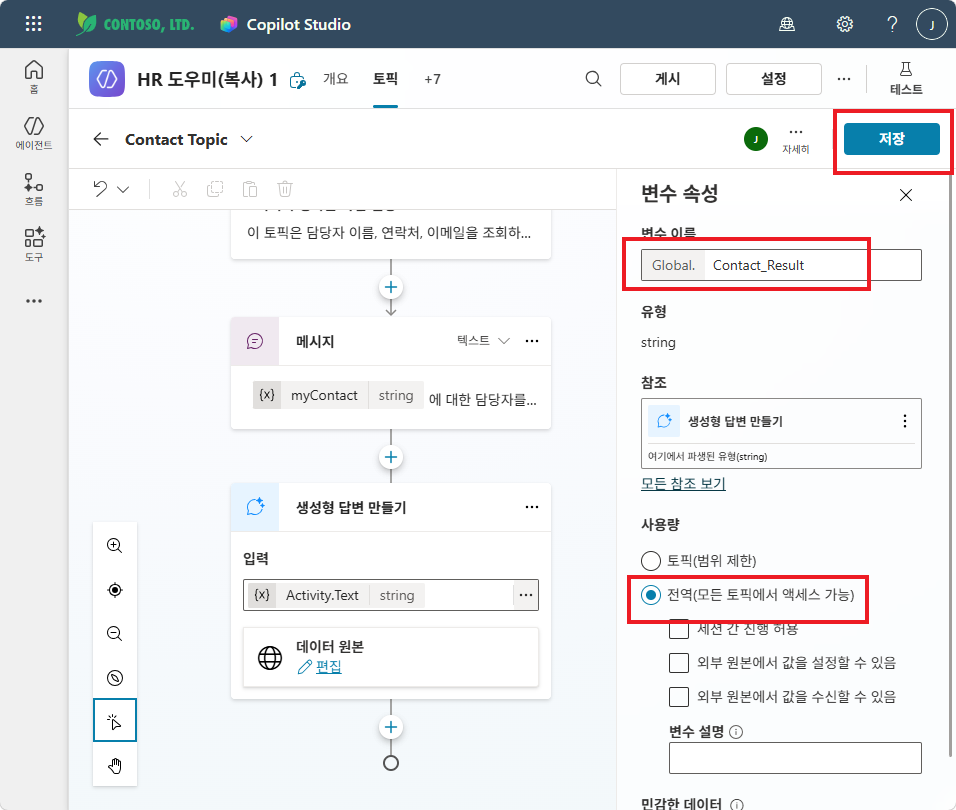
변수 속성에서:
- 변수 이름:
Contact_Result→Global.Contact_Result가 됨 - 사용량: “전역(모든 토픽에서 액세스 가능)” 선택
- 저장 클릭
파이프라인 정리:
담당자를 찾아달라는 요청 → Contact Topic 호출 →Global.Contact_Result에 담당자 정보 저장 → 오케스트레이터가 지침에 따라 해당 정보를 활용하여 답변
실습을 완료했으면 M10 본문으로 돌아가세요.