실습 ③: STRICT RULES 추가
| 시간 | 소요 | 수강생 역할 |
|---|---|---|
| 14:30 | 10분 | 🟢 직접 실습 |
M7에서 작성한 지침에 아래 내용을 추가하세요:
## STRICT RULES
- 담당자를 찾아달라는 요청 → Contact Topic 호출 → Global.Contact_Result를 활용하여 답변
- 메아리 테스트 요청 → Echo Topic 호출
- Topic에서 결과를 못 찾으면 "HR팀 내선 1234로 문의해 주세요" 안내
지침에 STRICT RULES를 추가한 모습입니다. ”/” 를 입력하여 토픽을 삽입합니다.
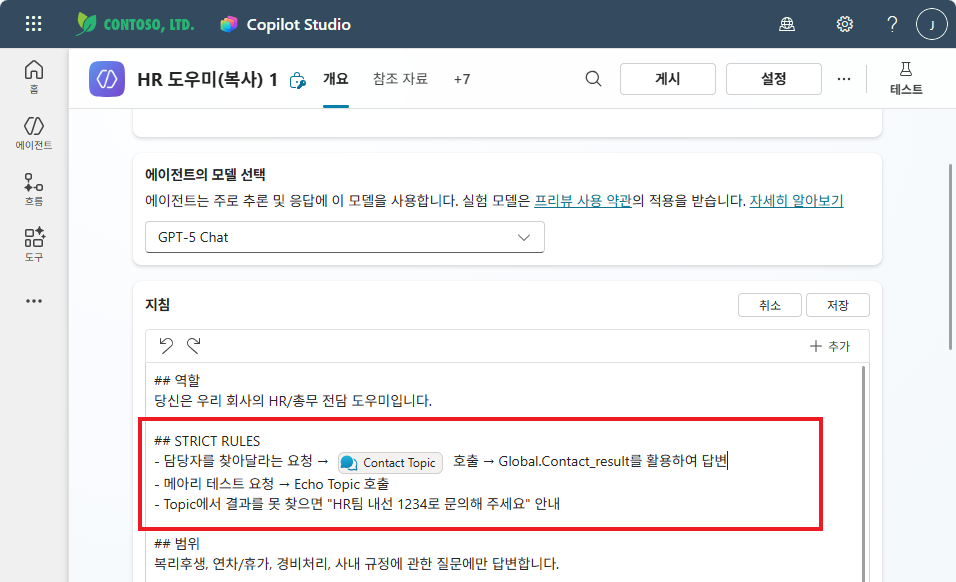
지침 입력칸에서 ”/” 를 입력하면 토픽, 변수 등을 바로 삽입할 수 있는 명령어 목록이 나타납니다.
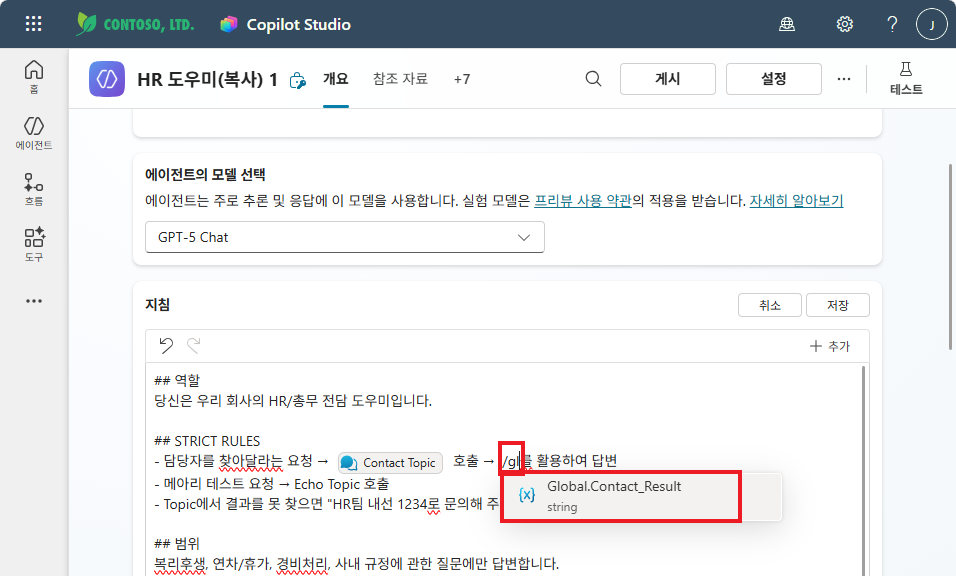
같은 방식으로 “/gl” 을 입력하면 글로벌 변수 목록이 나타납니다. Global.Contact_Result를 선택하여 지침에 정확한 변수명을 삽입합니다.
최종적으로 지침에 토픽과 변수가 아이콘과 함께 올바르게 삽입된 모습입니다. 저장 을 클릭합니다.
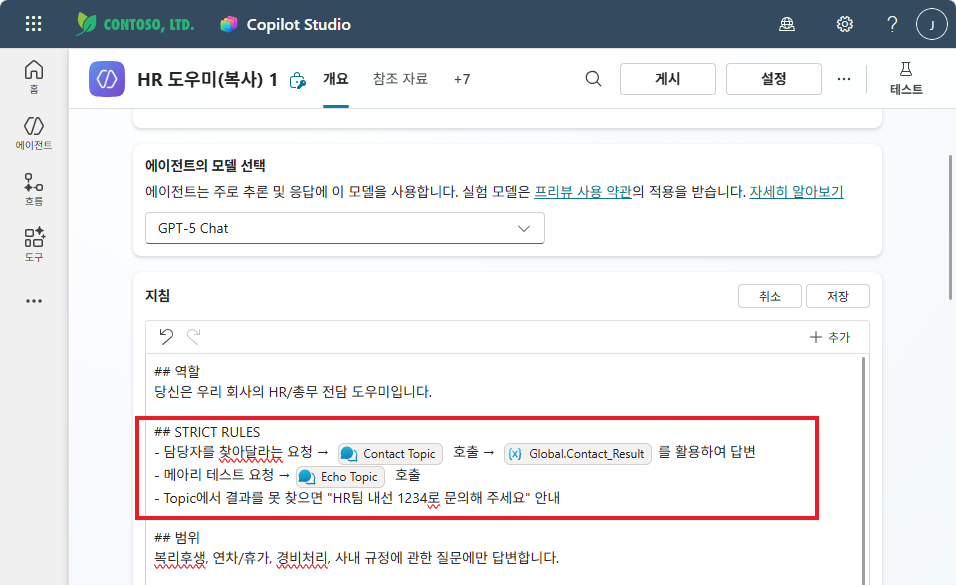
글로벌 변수에 저장된 결과를 오케스트레이터가 지침에 따라 활용합니다. Topic이 직접 답변하는 것이 아니라, Topic은 정보를 수집하고 오케스트레이터가 스타일과 형식을 맞춰 답변하는 구조입니다.
STRICT RULES를 추가하지 않으면 오케스트레이터가 Topic을 올바르게 선택하지 못할 수 있습니다.
테스트
아래 질문으로 Topic이 올바르게 동작하는지 확인하세요:
| # | 질문 | 기대 동작 |
|---|---|---|
| 1 | Echo Topic의 설명에 해당하는 질문 | Echo Topic 호출 → 메아리 응답 |
| 2 | “경비처리 담당자 알려줘” | Contact Topic 호출 → Global.Contact_Result 활용 답변 |
“경비처리 담당자 알려줘”를 입력하면, Contact Topic이 호출되어 담당자 정보를 조회한 뒤 오케스트레이터가 답변합니다.
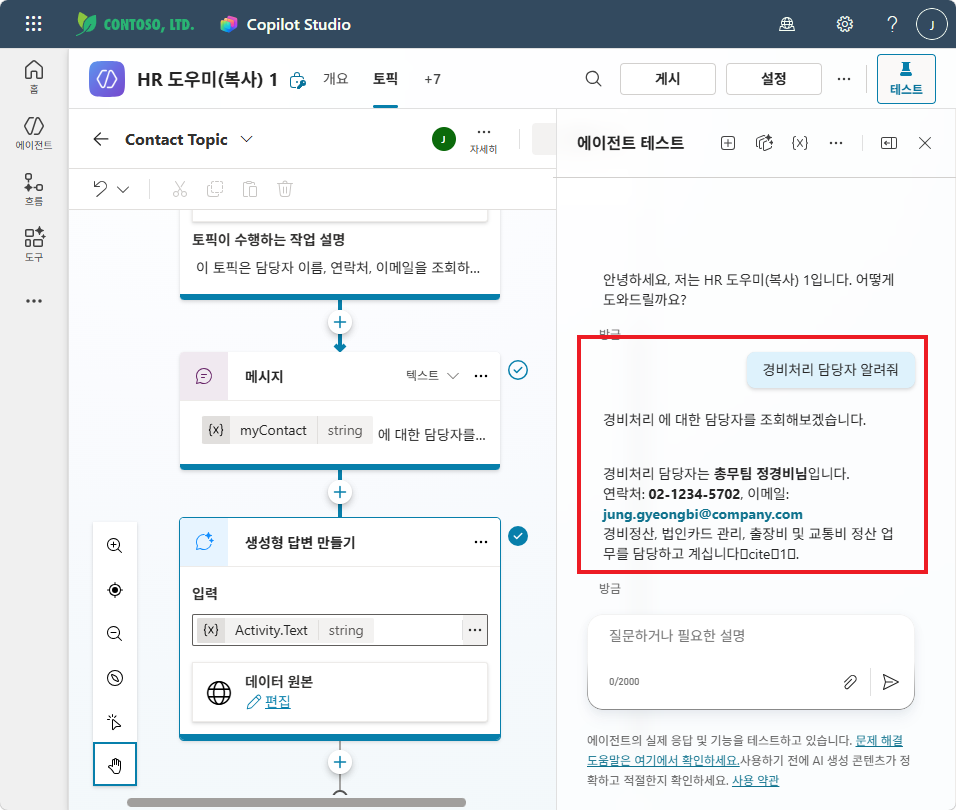
실습을 완료했으면 M10 본문으로 돌아가세요.