실습 ①: 게시(Publish) & 채널 추가
| 시간 | 소요 | 수강생 역할 |
|---|---|---|
| 15:00 | 5분 | 🟢 직접 실습 |
A. 게시(Publish)
-
Copilot Studio → 에이전트 편집 화면
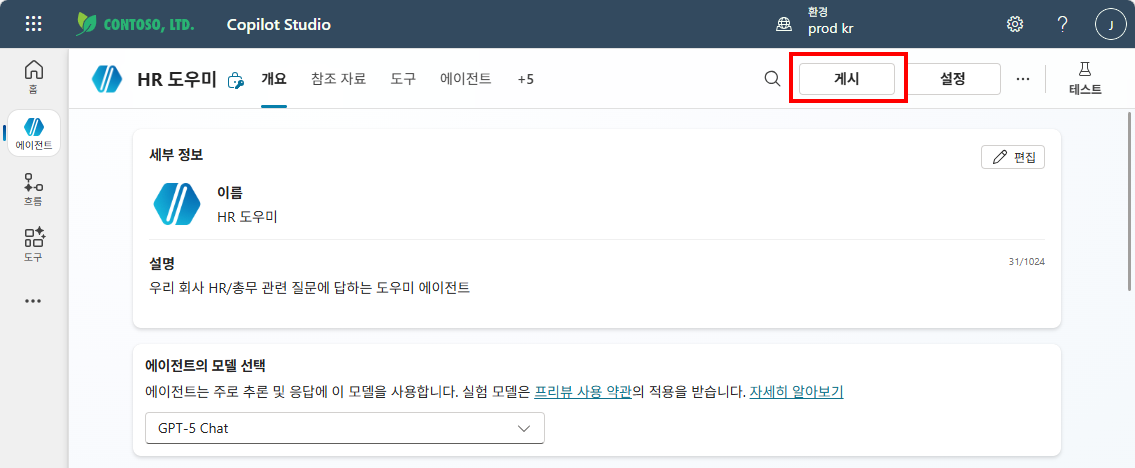
- 우측 상단 “게시(Publish)” 클릭
-
게시 확인 대화상자 → “게시” 클릭
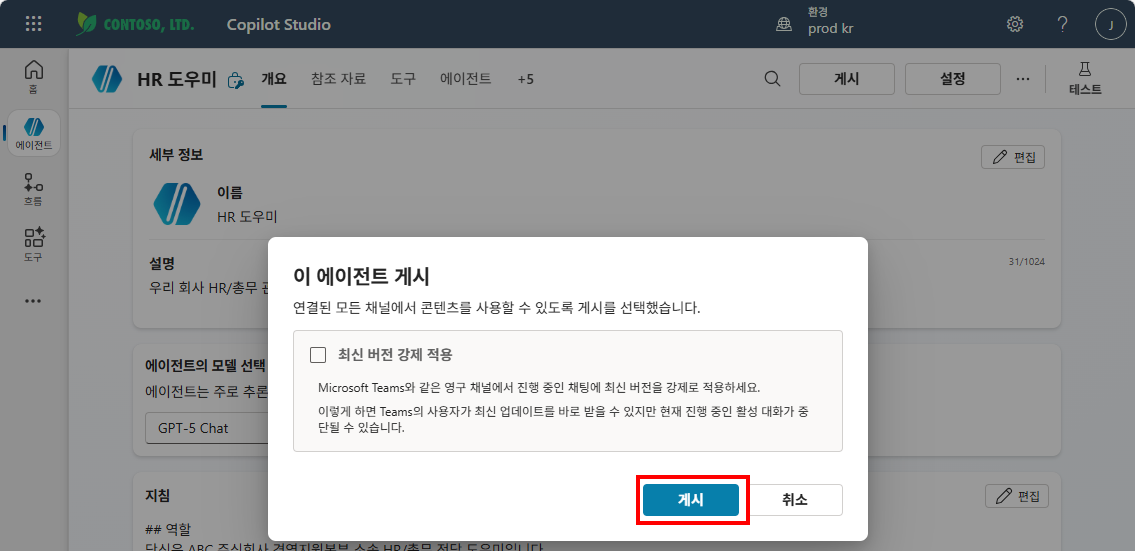
-
게시 진행 중 화면 → “닫기” 클릭 (백그라운드에서 계속 진행됨)
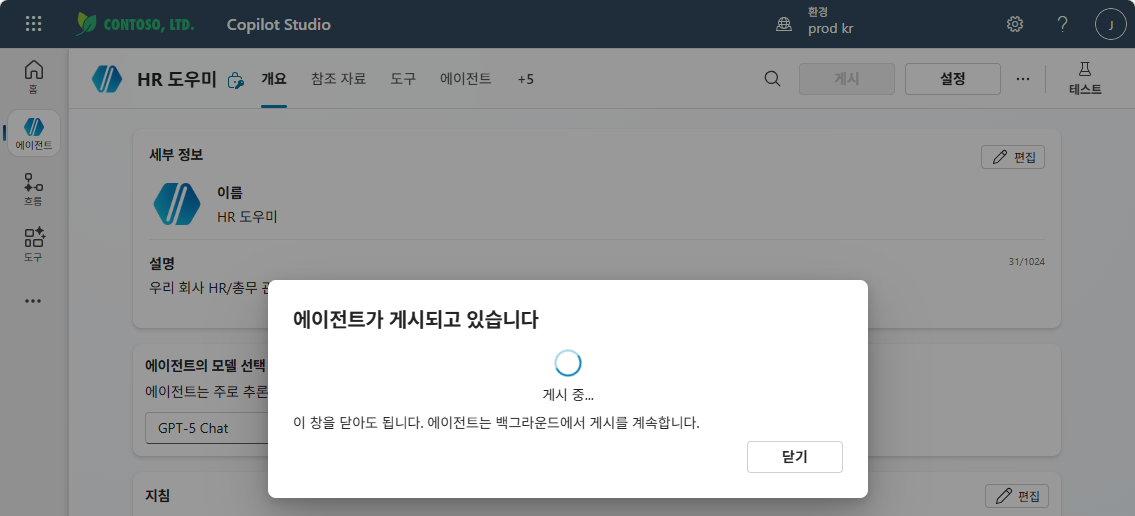
게시 = 최신 변경사항을 실사용 버전에 반영하는 단계입니다. 게시하지 않으면 테스트 패널에서만 확인됩니다.
B. 채널 추가 (Teams & Microsoft 365 Copilot)
게시가 완료되면 에이전트를 어디서 사용할지 채널을 연결해야 합니다.
-
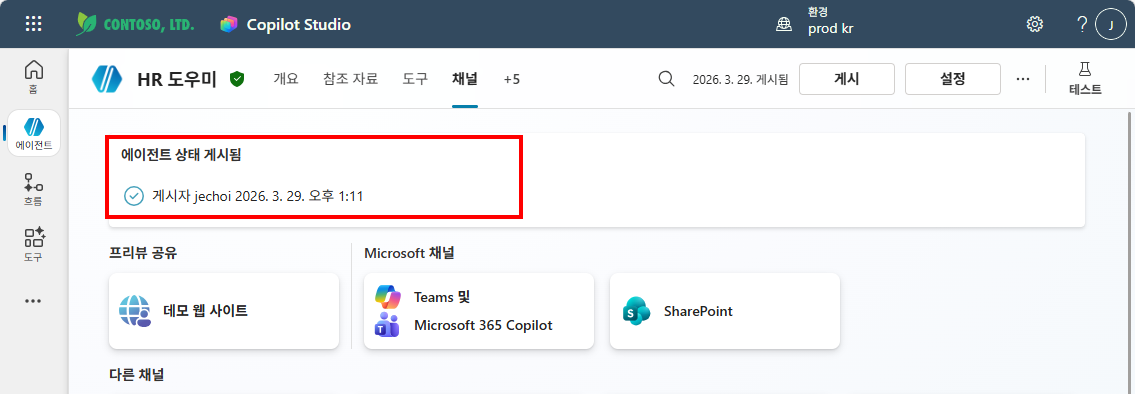
상단 탭에서 “채널” 클릭
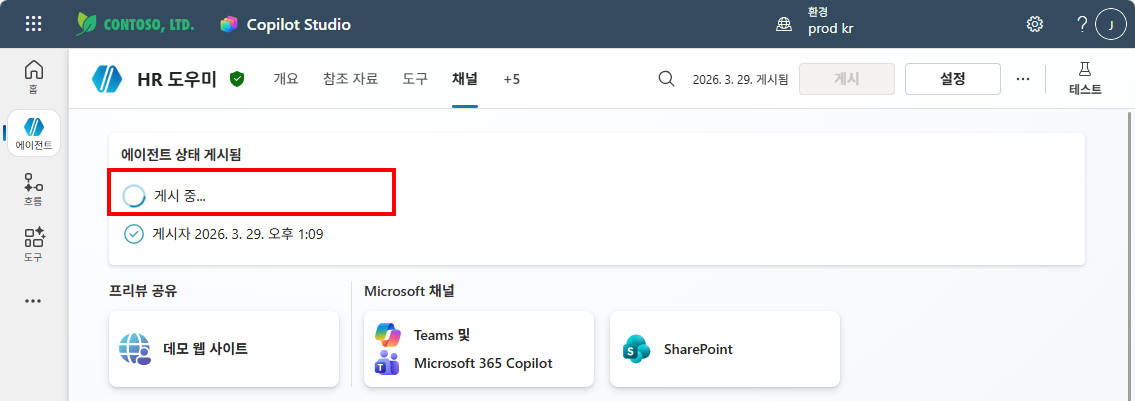
-
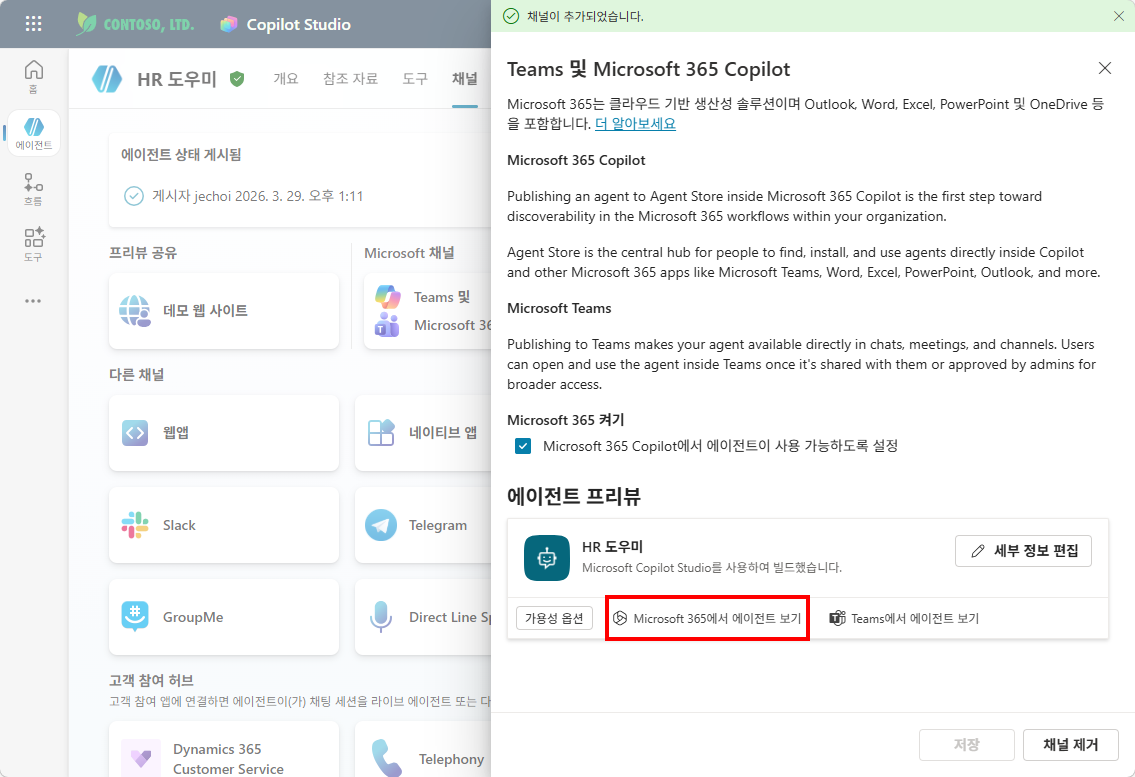
게시 완료 확인 — “에이전트 상태: 게시됨” 표시
-
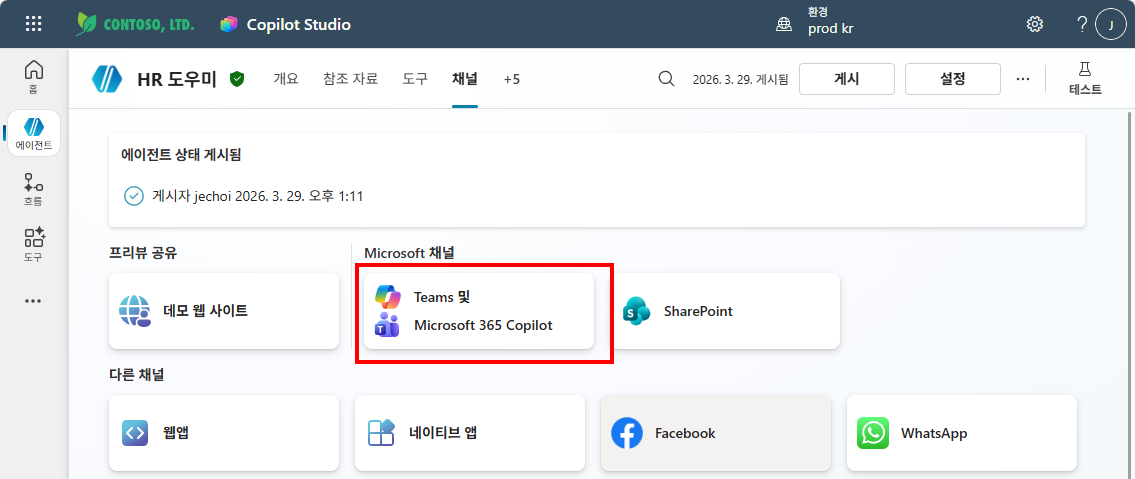
Microsoft 채널 영역에서 “Teams 및 Microsoft 365 Copilot” 클릭
-
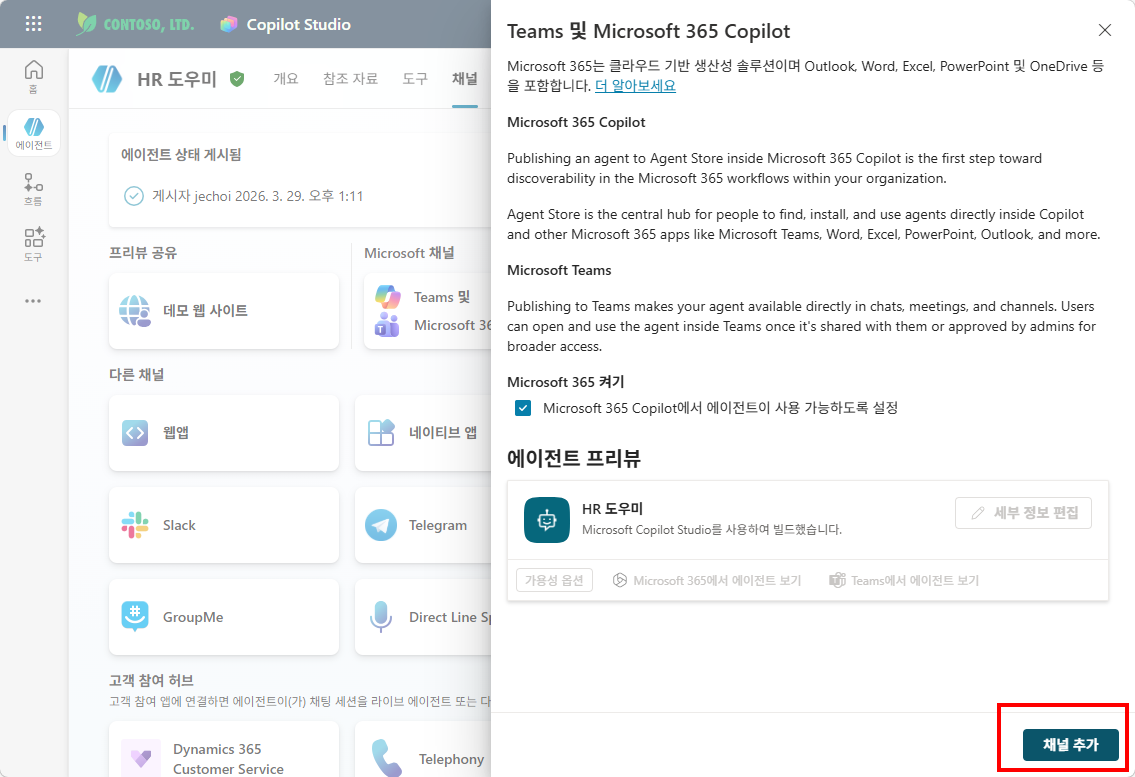
오른쪽 패널에서 Microsoft 365 켜기 체크박스가 선택되어 있는지 확인한 뒤, 하단의 “채널 추가” 클릭
-
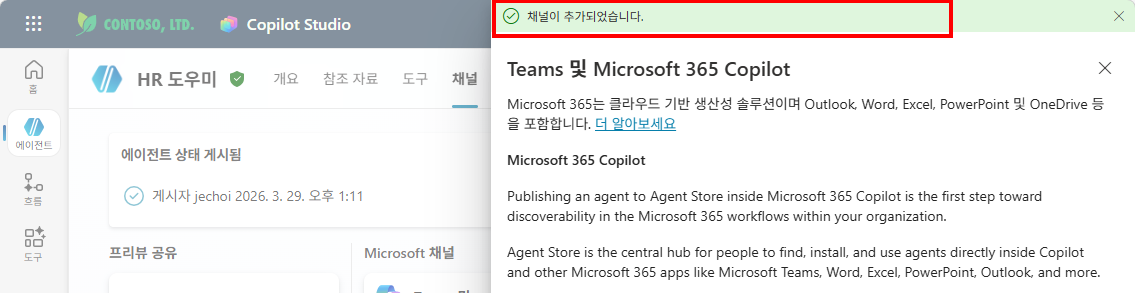
상단에 “채널이 추가되었습니다” 성공 메시지가 표시됩니다.
-
같은 패널에서 “Microsoft 365에서 에이전트 보기” 링크를 클릭하면 M365 Copilot 앱으로 이동합니다.
-
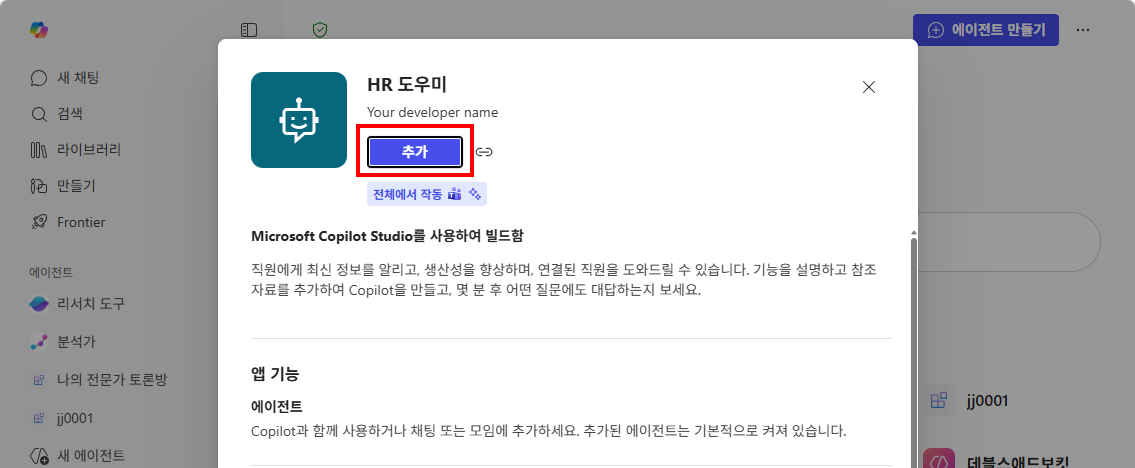
Microsoft 365 Copilot 화면에서 HR 도우미 에이전트가 표시됩니다. “추가” 버튼을 클릭하세요.
-
에이전트가 추가되면 HR 도우미 대화 화면이 열립니다. 이제 M365 Copilot 안에서 직접 에이전트를 사용할 수 있습니다.
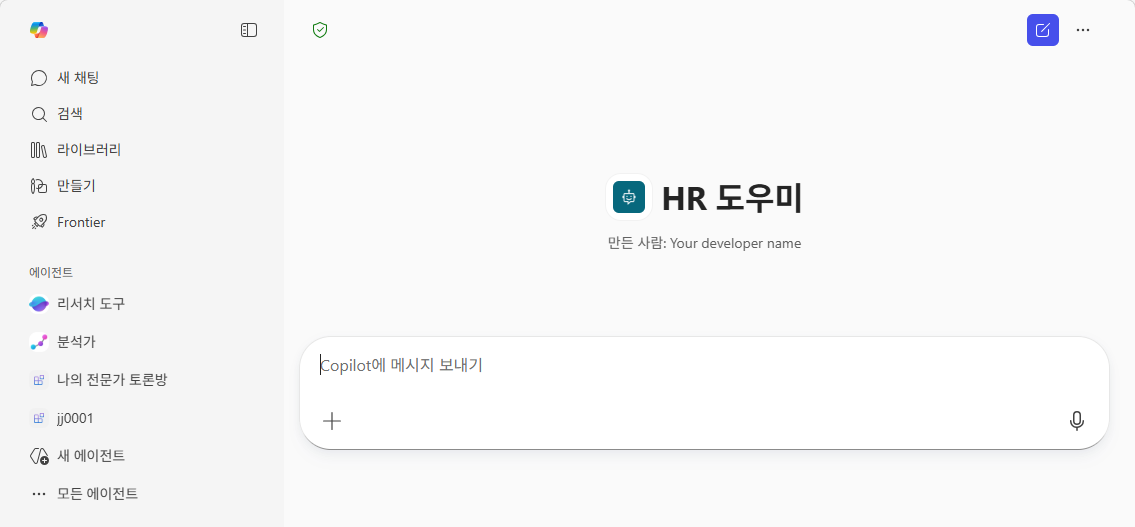
“Teams 및 Microsoft 365 Copilot” 채널이 연결되어 있어야 실습 ②(몰입형)과 실습 ③(@호출)에서 에이전트를 사용할 수 있습니다.
실습을 완료했으면 M11 본문으로 돌아가세요.