실습 ②: Excel 파일 준비
| 시간 | 소요 | 수강생 역할 |
|---|---|---|
| 15:20 | 5분 | 🟢 직접 실습 |
OneDrive for Business와 Excel Online (Business) 접근 권한이 있어야 합니다. 조직 정책상 OneDrive 사용이 제한되어 있으면 같은 구조로 SharePoint 문서 라이브러리를 사용해도 됩니다.
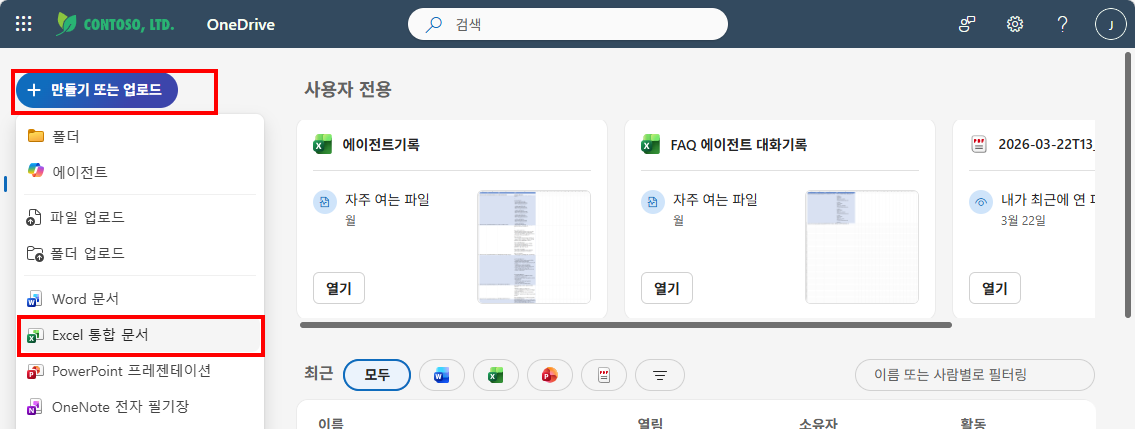
1. OneDrive에서 새 Excel 파일 생성
OneDrive 접속 → ”+ 만들기 또는 업로드” → “Excel 통합 문서” 클릭
2. 헤더 행 입력
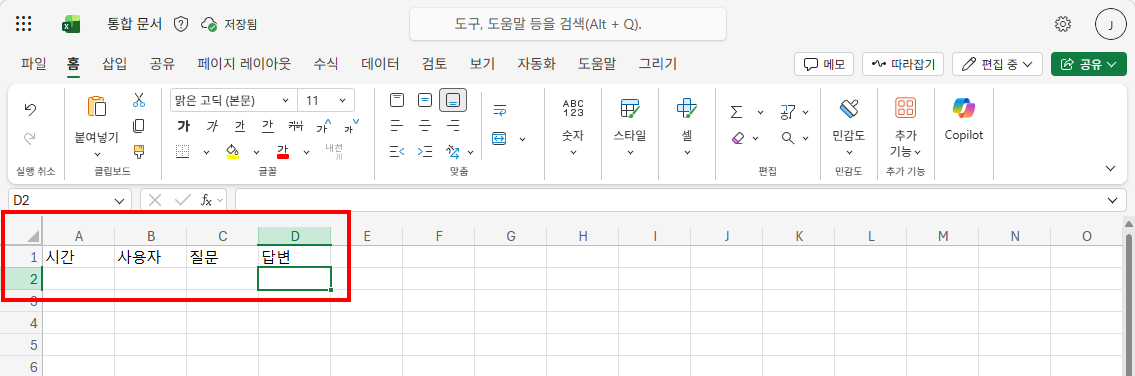
Sheet1의 A1:D1 셀에 아래 4개 열 이름을 입력합니다.
| 시간 | 사용자 | 질문 | 답변 | |:—–|:——|:—–|:—–|
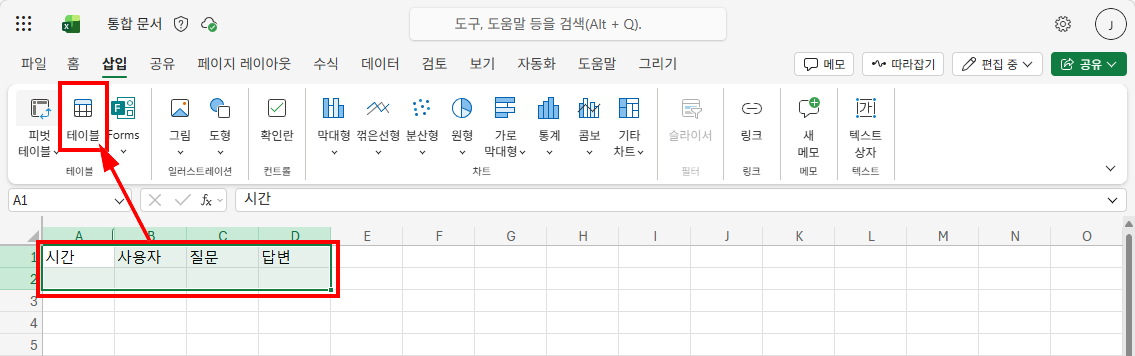
3. 표(Table)로 변환 — 범위 선택 & 삽입
A1:D2 영역을 드래그하여 선택한 뒤, 상단 “삽입” 탭 → “테이블” 클릭
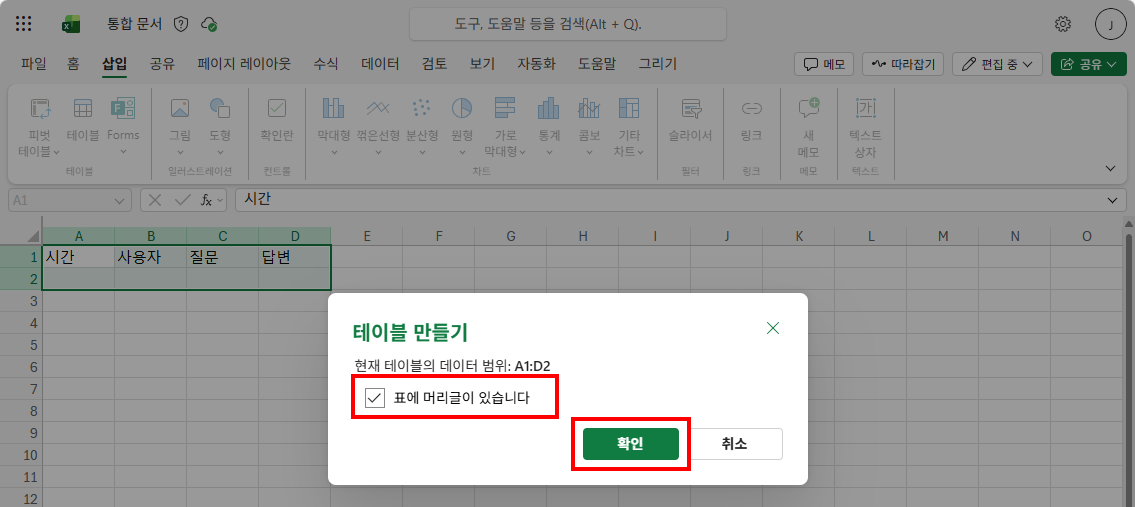
4. 테이블 만들기 확인
“테이블 만들기” 대화상자에서:
- 데이터 범위:
A1:D2 - “표에 머리글이 있습니다” 체크 확인
- “확인” 클릭
5. 테이블 생성 완료 & 파일 이름 변경
테이블이 생성되면 헤더에 필터 드롭다운이 표시되고, “표 디자인” 탭이 나타납니다.
파일 이름을 “대화기록” 으로 변경하고 저장합니다.
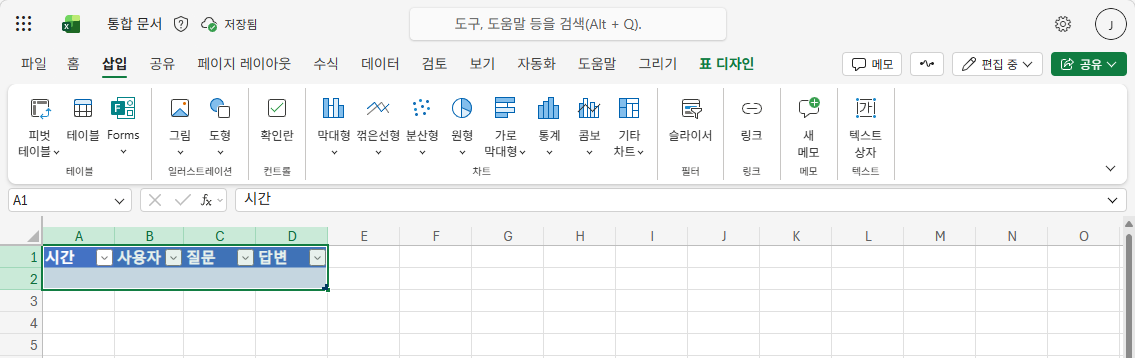
반드시 표(Table)로 만들어야 Copilot Studio의 Excel 커넥터에서 행을 추가할 수 있습니다.
실습을 완료했으면 M12 본문으로 돌아가세요.