실습 ③: 흐름 안에 AI 프롬프트 심기
| 시간 | 소요 | 수강생 역할 |
|---|---|---|
| 15:50 | 15분 | 🟢 직접 실습 |
목차
- 완성 흐름 구조
- Step 1 — 흐름 디자이너 열기 & 프롬프트 실행 노드 추가
- Step 2 — 새 프롬프트 만들기 (AIRequestRewrite)
- Step 3 — 프롬프트 실행 노드에 입력값 매핑
- Step 4 — Teams 메시지 본문을 AI 출력으로 교체
- Step 5 — 에이전트에서 테스트
- 핵심 정리
실습 ①에서 만든 HR_Request 흐름은 사용자의 문의 내용을 있는 그대로 Teams에 게시합니다. 이번 실습에서는 그 사이에 AI 프롬프트 실행 노드를 한 단계 끼워 넣어, 거친 문의 문장을 인사부에 보낼 만한 정중한 문장으로 다시 써서 게시합니다.
M14에서 학습할 AI 프롬프트 개념을 한발 먼저 흐름에 직접 심어보는 실습입니다. 흐름의 성격이 규칙 기반 자동화 → 판단하는 자동화 로 바뀌는 지점을 직접 확인합니다.
완성 흐름 구조
| 단계 | 노드 | 역할 |
|---|---|---|
| ① | 에이전트가 흐름을 호출할 때 | mySender, myRequest 수신 |
| ② (NEW) | 프롬프트 실행 (AIRequestRewrite) | 거친 요청을 정중하게 다시 작성 |
| ③ | 채팅 또는 채널에서 메시지 게시 | AI가 다듬은 문장을 Teams 채널에 게시 |
| ④ | 에이전트에게 응답 | myResult = 문의완료 |
Step 1 — 흐름 디자이너 열기 & 프롬프트 실행 노드 추가
① Copilot Studio → 좌측 “흐름” → HR_request 클릭 → “디자이너” 탭
② 트리거(에이전트가 흐름을 호출할 때) 와 “채팅 또는 채널에서 메시지 게시” 사이의 ⊕ 버튼 클릭
③ 작업 추가 → AI 기능 → “프롬프트 실행” 선택
아래와 같이 트리거와 Teams 메시지 게시 노드 사이에 프롬프트 실행 노드가 추가됩니다.
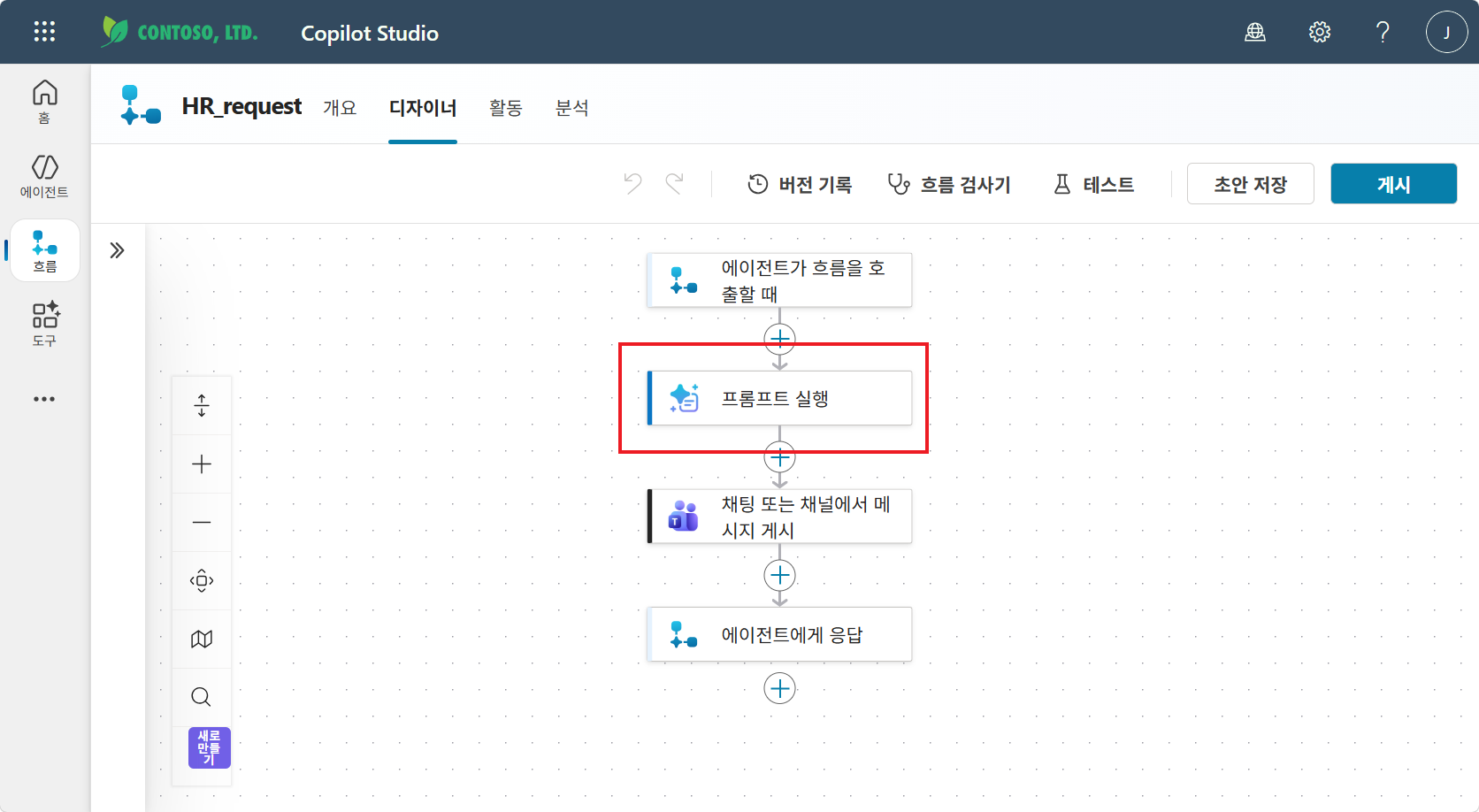
프롬프트 실행 노드는 Power Automate 흐름 안에서 AI가 한 단계 수행하도록 만드는 노드입니다. 자세한 개념은 M14에서 다룹니다.
Step 2 — 새 프롬프트 만들기 (AIRequestRewrite)
① 프롬프트 실행 노드 클릭 → “프롬프트” 드롭다운 옆 “새 프롬프트 만들기” 또는 “편집”
② 프롬프트 이름: AIRequestRewrite
모델: GPT-4.1 mini (기본값 사용 가능)
③ 지침 영역에 아래 내용을 입력합니다. (요청자, 요청내용 두 입력 변수는 본문에서 토큰으로 삽입)
당신은 HR 부서에 요청사항을 전달하는 역할을 합니다. 아래에 주어진 두 개의 문자열, 즉 요청자와 요청내용을 참고하여, 이를 순화되고 잘 정리된 문장으로 다시 작성하십시오.

### 지침:
1. 요청자의 신분이나 역할을 명확히 표현합니다.
2. 요청내용을 이해하기 쉽고 공손한 표현으로 다듬습니다.
3. HR 부서가 요청사항을 명확히 파악할 수 있도록 간결하고 체계적으로 작성합니다.
4. 불필요한 중복이나 모호한 표현은 피합니다.

### 출력 형식:
- 완성된 문장 형태의 자연스러운 한국어 텍스트로 응답하십시오.
- 요청내용에 대한 추천 대응방안도 추가합니다.

요청자: [요청자]
요청내용: [요청내용]
④ “+ 콘텐츠 추가” 또는 “입력” 버튼으로 텍스트 입력 변수 2개 추가
| 입력 변수 | 유형 | 본문 내 토큰 위치 |
|---|---|---|
요청자 |
텍스트 | 요청자: [요청자] |
요청내용 |
텍스트 | 요청내용: [요청내용] |
지침의 [요청자], [요청내용] 자리에 각각 입력 변수 토큰(파란색 알약 모양)을 끼워 넣습니다.
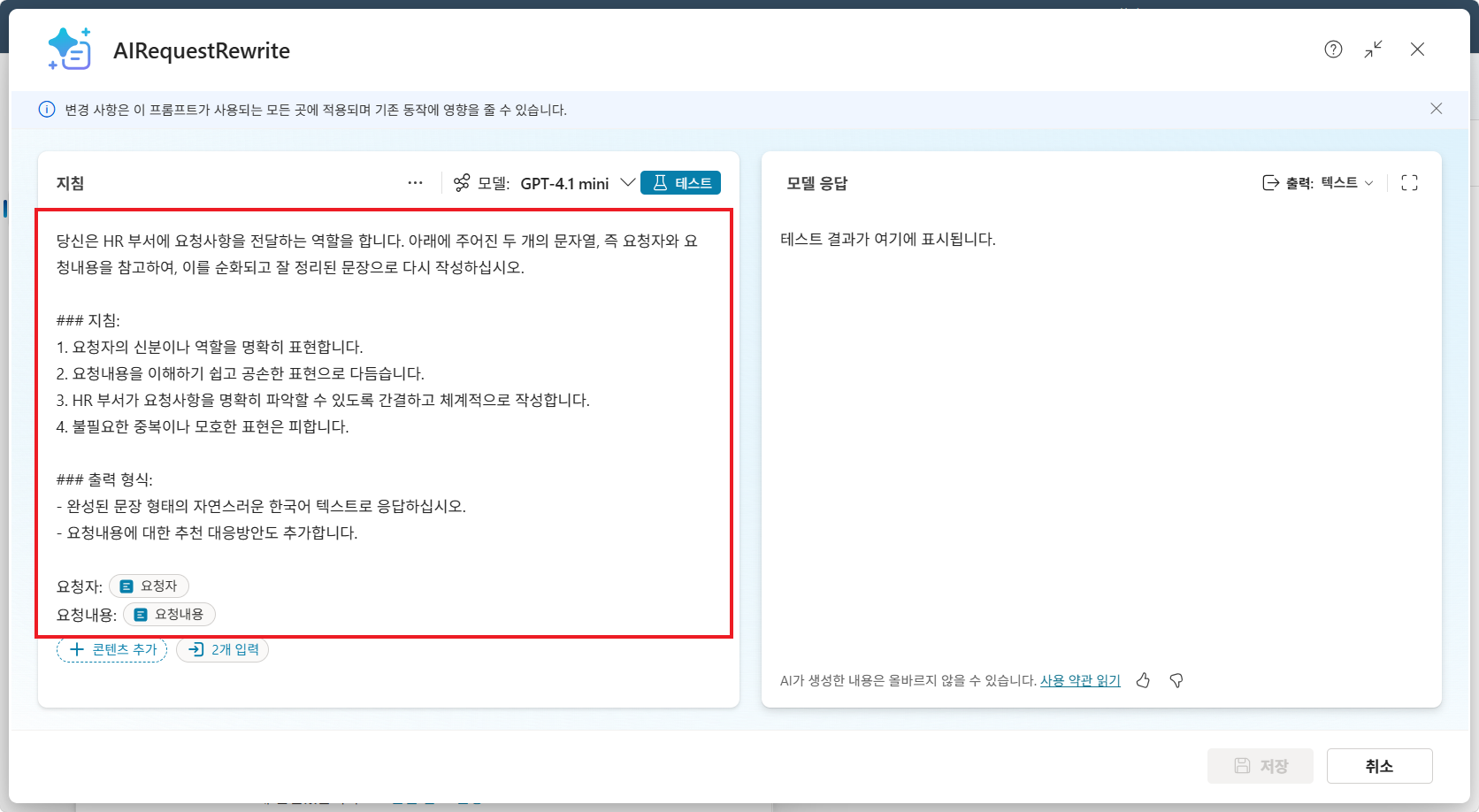
⑤ 우측 하단 “저장” 클릭 → 프롬프트 편집 화면 닫기
우측 테스트 패널에서 실제 값을 넣고 AI 응답을 미리 볼 수 있습니다. 한번 시험 출력해 보면 지침이 의도대로 동작하는지 빠르게 확인할 수 있습니다.
Step 3 — 프롬프트 실행 노드에 입력값 매핑
다시 디자이너로 돌아오면, 프롬프트 실행 노드의 매개 변수 탭에 방금 만든 프롬프트와 입력 변수 칸이 노출됩니다.
| 필드 | 매핑할 값 | 매핑 방법 |
|---|---|---|
| 프롬프트 | AIRequestRewrite |
드롭다운에서 선택 |
| 요청자 | mySender |
동적 콘텐츠(번개 ⚡) → mySender |
| 요청내용 | myRequest |
동적 콘텐츠(번개 ⚡) → myRequest |
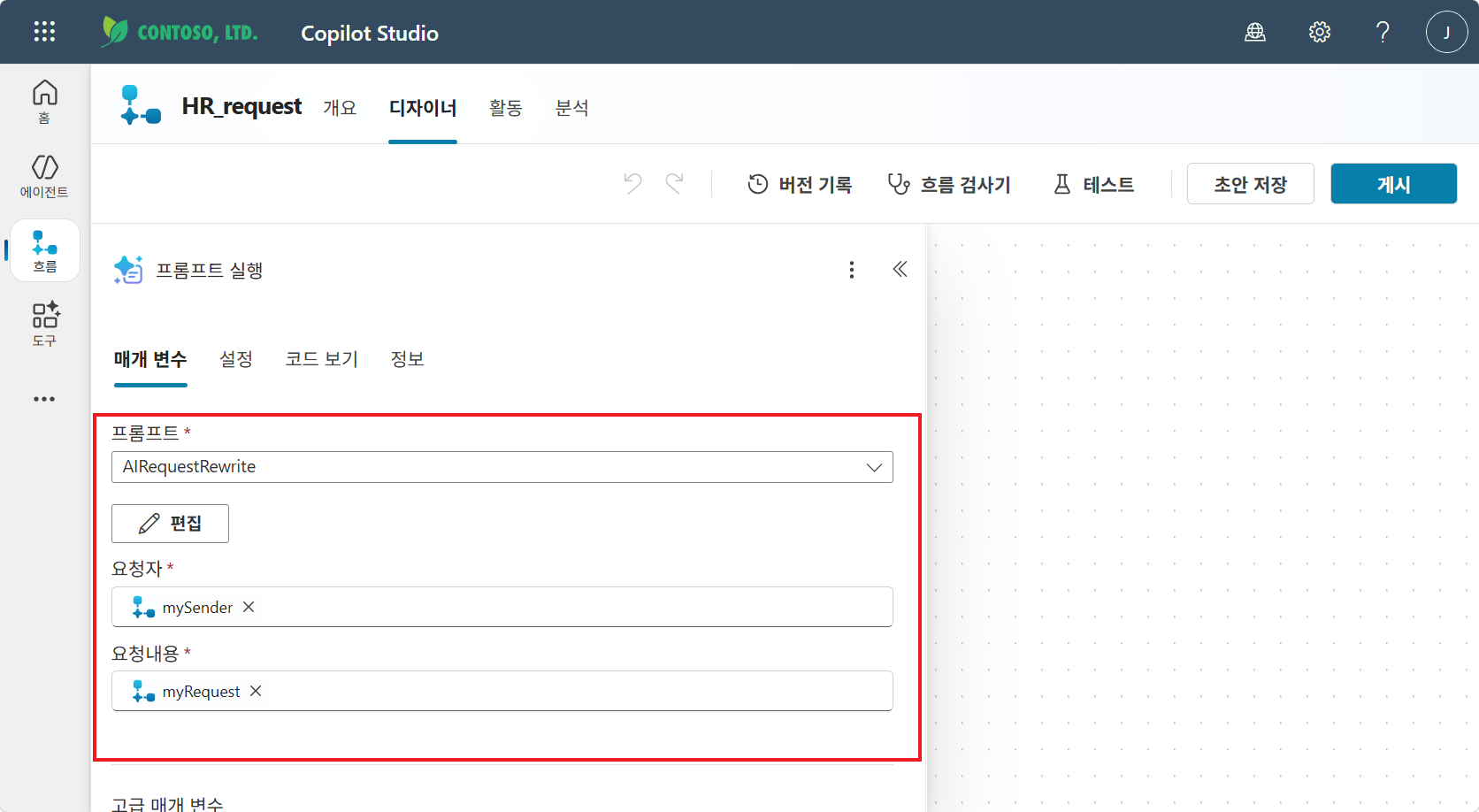
입력 변수 이름(
요청자/요청내용)은 프롬프트의 변수 이름이고, 매핑되는 값(mySender/myRequest)은 흐름의 트리거 변수입니다. 이름이 비슷해 보여도 다른 계층이라는 점에 유의하세요.
Step 4 — Teams 메시지 본문을 AI 출력으로 교체
이제 메시지 본문을 단순화합니다. 더 이상 mySender / myRequest를 직접 표시하지 않고, AI가 다듬은 결과 한 덩어리를 그대로 게시합니다.
① “채팅 또는 채널에서 메시지 게시” 노드 클릭
② 메시지 영역의 기존 본문(시각: / 문의자: / 문의내용: 3줄)을 모두 지운 뒤 아래 형식으로 다시 작성
| 줄 | 내용 |
|---|---|
| 1 | 시각 : 뒤에 fx → utcNow() 삽입 |
| 2 | --------------- (구분선) |
| 3 | 동적 콘텐츠(번개 ⚡) → Text (프롬프트 실행 노드의 출력) 삽입 |
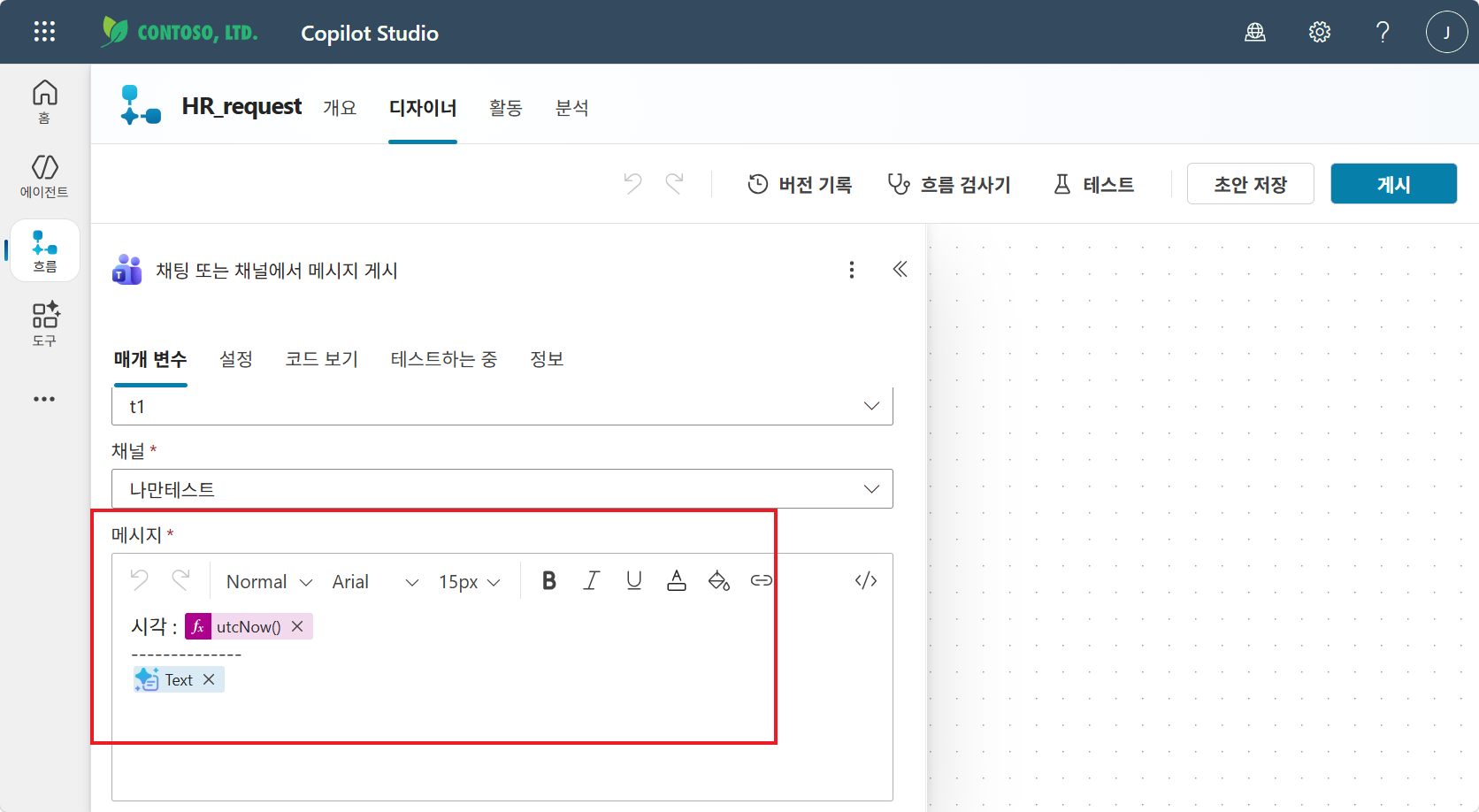
동적 콘텐츠 목록에
Text가 보이지 않으면, Step 3에서 프롬프트 실행 노드의 매개 변수 매핑이 저장되지 않은 것입니다. 디자이너 캔버스를 한 번 클릭해 노드 상태를 새로 고친 뒤 다시 시도하세요.
③ 우측 상단 “초안 저장” → “게시” 클릭
Step 5 — 에이전트에서 테스트
이미 실습 ②에서 STRICT RULES에 HR_Request 호출 규칙이 등록되어 있으므로, 에이전트 테스트 패널에서 자연어로 문의를 보내면 자동으로 흐름이 실행됩니다.
① 에이전트 테스트 패널에서 질문: 휴가 일수를 늘려주실 수 있나요? 이걸 HR에 문의해줘요
② Teams → 문의 수신 채널 확인
AI가 다듬은 정중한 인사부 문의 메시지가 게시됩니다.
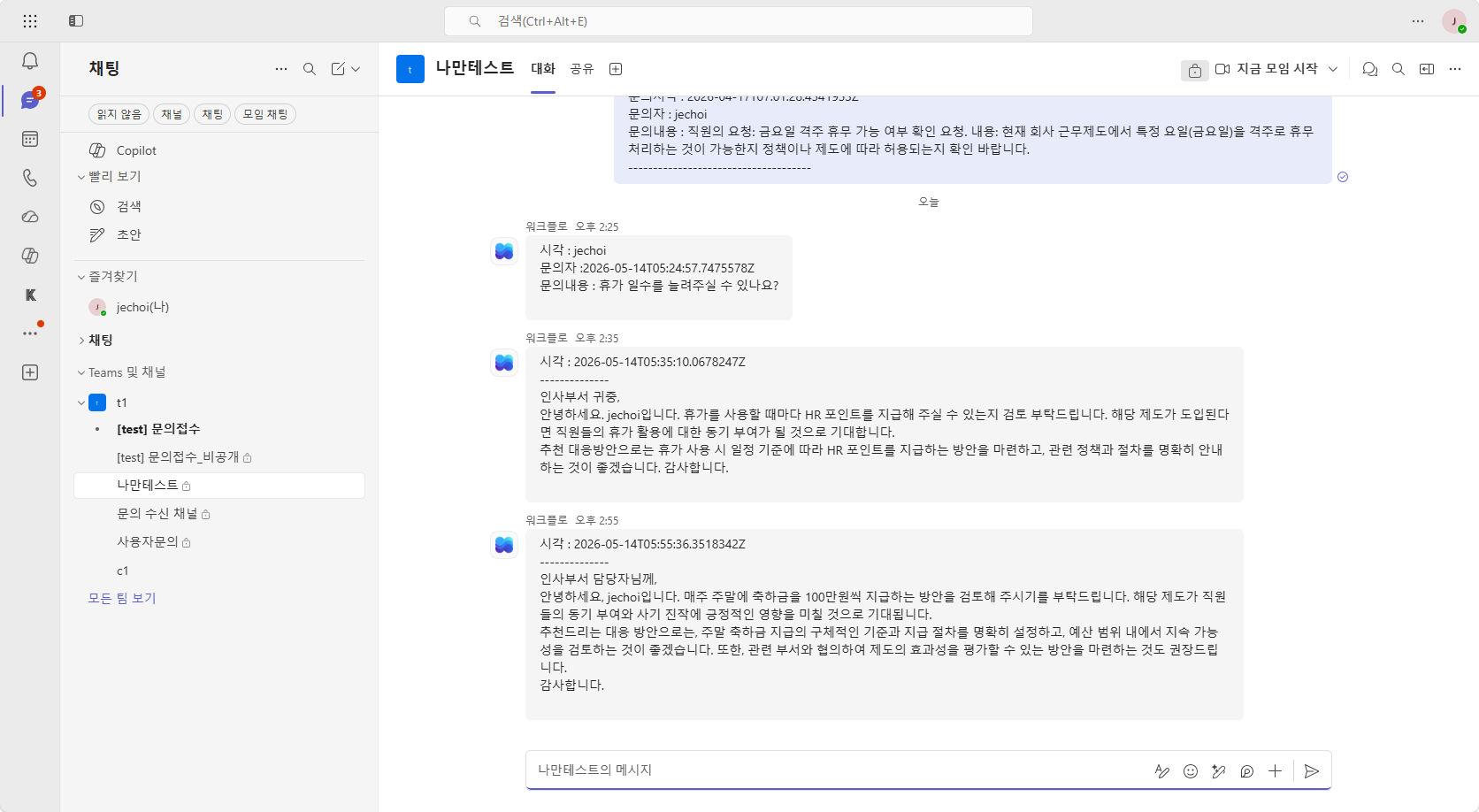
| 보낸 사람 입력 | 채널에 게시된 결과 |
|---|---|
| “휴가 일수를 늘려주실 수 있나요?” | “인사부 귀중, 안녕하세요. jechoi입니다. 휴가를 사용할 때마다 HR 포인트를 지급해 주실 수 있는지 검토 부탁드립니다 …” + 추천 대응방안 |
| “주말에 축하금 100만원씩 줘요” | “인사부 담당자님께, 안녕하세요. jechoi입니다. 매주 주말에 축하금을 100만원씩 지급하는 방안을 검토해 주시기를 부탁드립니다 …” + 추천 대응방안 |
같은 흐름이지만 거친 입력 → 정중한 출력으로 품질이 한 단계 올라간 것을 확인할 수 있습니다. 이것이 Flow에 AI를 한 단계 심는다 의 효과입니다.
핵심 정리
- 프롬프트 실행 노드를 흐름 중간에 끼워 넣으면, 규칙 기반 흐름 안에 AI 판단 단계가 들어옵니다.
- 프롬프트의 입력 변수(
요청자/요청내용)는 흐름 트리거 변수(mySender/myRequest)와 매핑해서 연결합니다. - 후속 노드(Teams 메시지)는 더 이상 원본을 직접 쓰지 않고, 프롬프트 출력
Text한 덩어리를 그대로 사용합니다. - M14에서는 이 AI 프롬프트의 4가지 유형(텍스트·멀티모달·코드 인터프리터·Word 출력)과 확장 사례를 다룹니다.
실습을 완료했으면 M13 본문으로 돌아가세요.