실습: MCP 서버 연결하기
| 시간 | 소요 | 수강생 역할 |
|---|---|---|
| 13:45 | 25분 | 🟢 직접 실습 |
이 실습에서는 Microsoft Learn MCP 서버를 슈퍼호스트에이전트에 연결합니다. MCP 서버 URL 하나만 입력하면 문서 검색, 코드 샘플 검색 등 여러 도구를 한번에 사용할 수 있습니다.
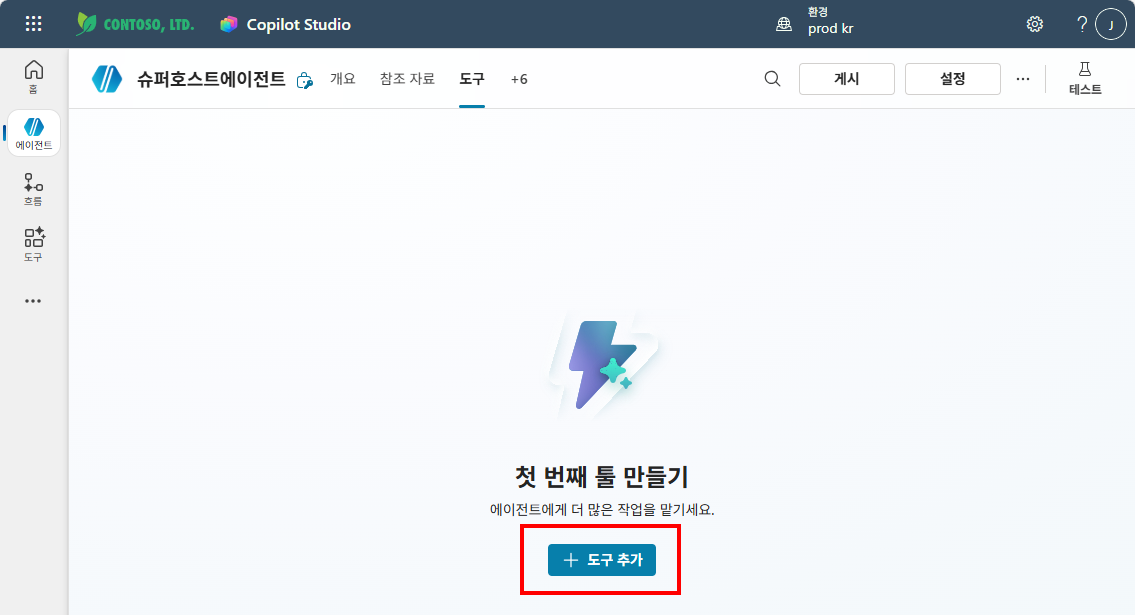
Step 1 — 도구 추가
Copilot Studio → 슈퍼호스트에이전트 → 도구 탭에서 + 도구 추가를 클릭합니다.
Step 2 — MCP 서버 정보 입력
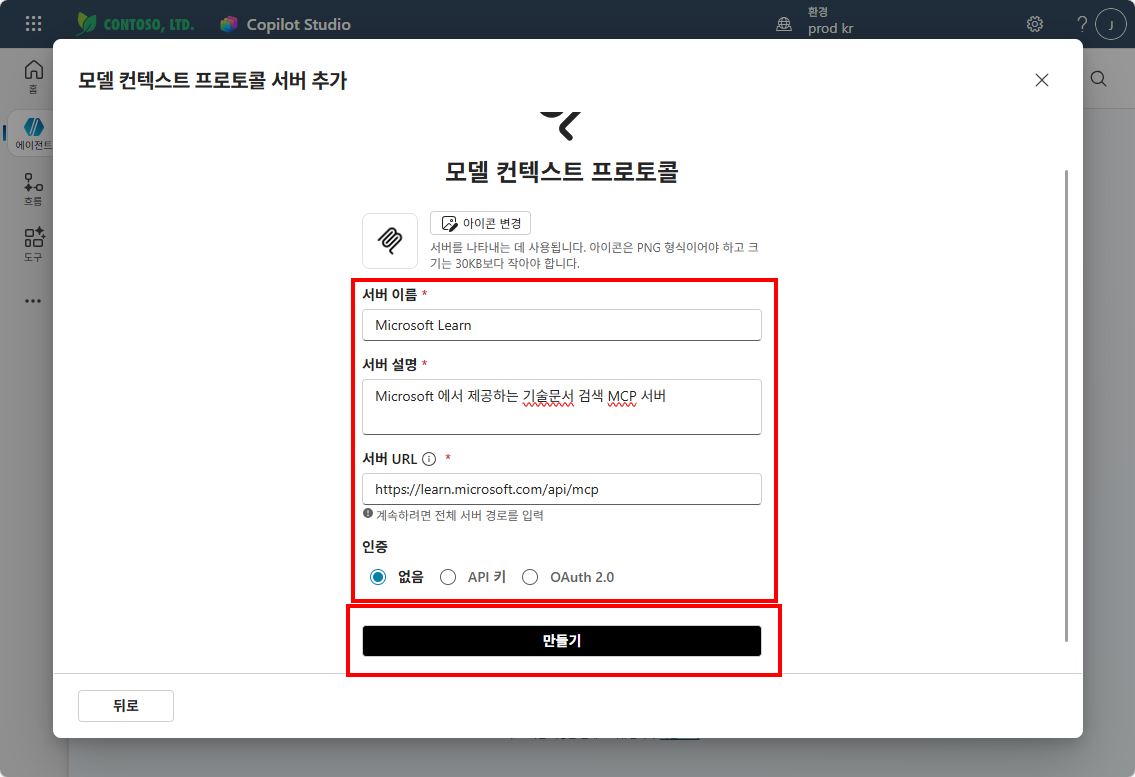
모델 컨텍스트 프로토콜 서버 추가 화면에서 아래 정보를 입력하고 만들기를 클릭합니다.
| 항목 | 값 |
|---|---|
| 서버 이름 | Microsoft Learn |
| 서버 설명 | Microsoft 에서 제공하는 기술문서 검색 MCP 서버 |
| 서버 URL | https://learn.microsoft.com/api/mcp |
| 인증 | 없음 |
Step 3 — 연결 생성
커넥터가 생성되면 연결되지 않음 상태가 표시됩니다.
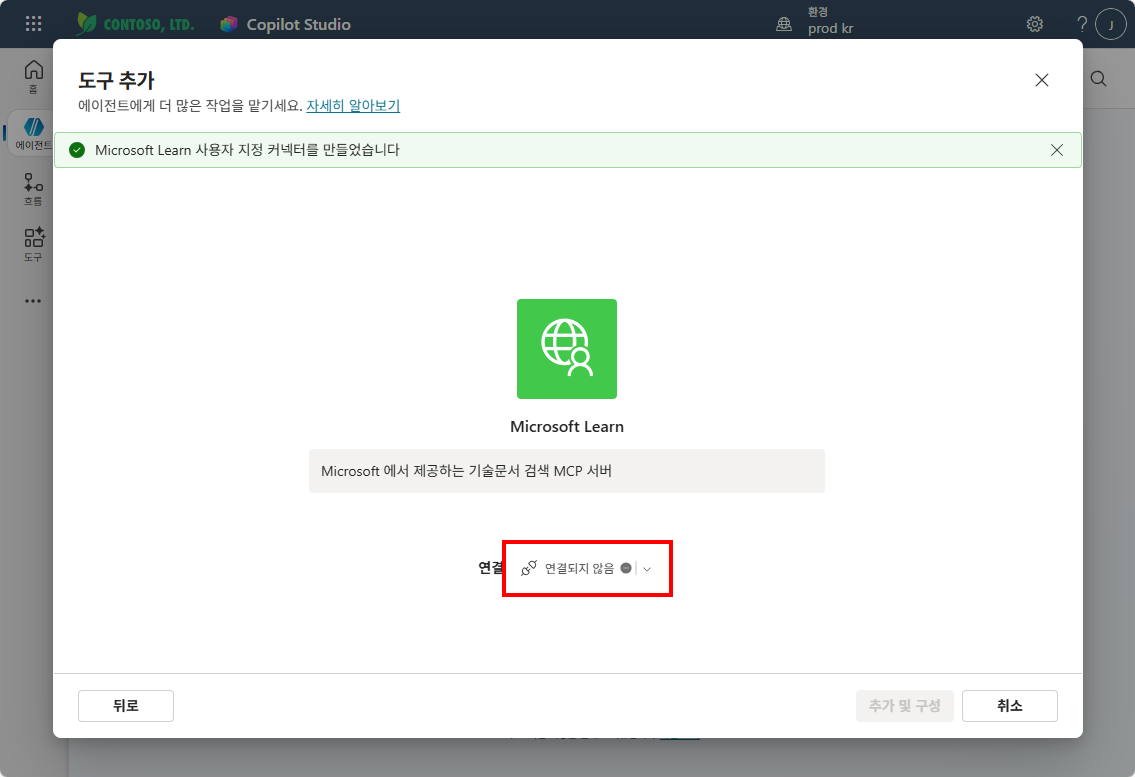
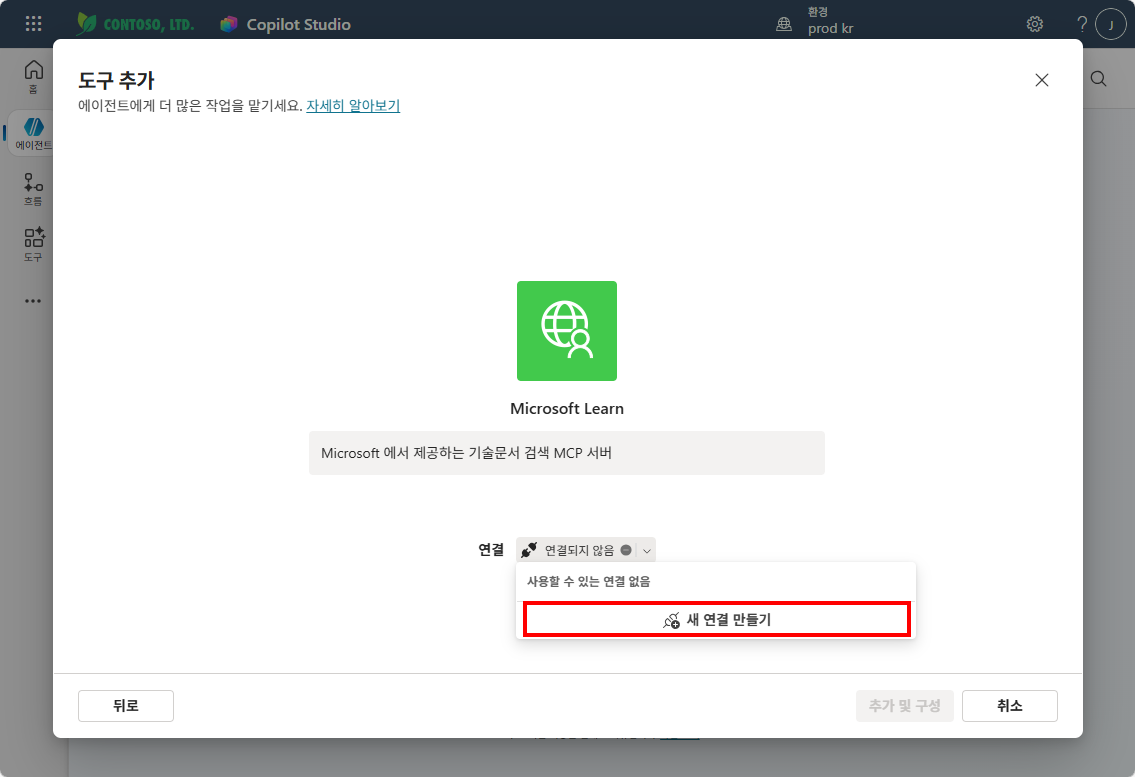
연결 드롭다운을 클릭하고 새 연결 만들기를 선택합니다.
Microsoft Learn에 연결 팝업에서 만들기를 클릭합니다.
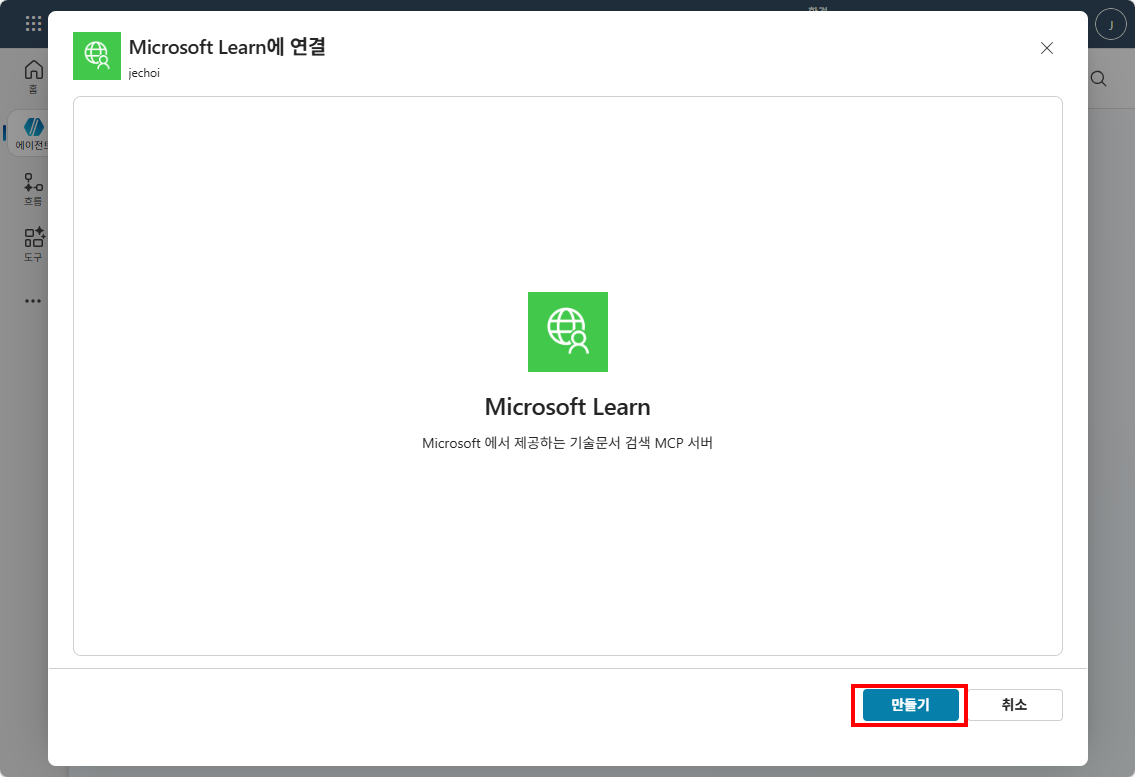
연결이 완료되면 녹색 체크가 표시됩니다. 추가 및 구성을 클릭합니다.
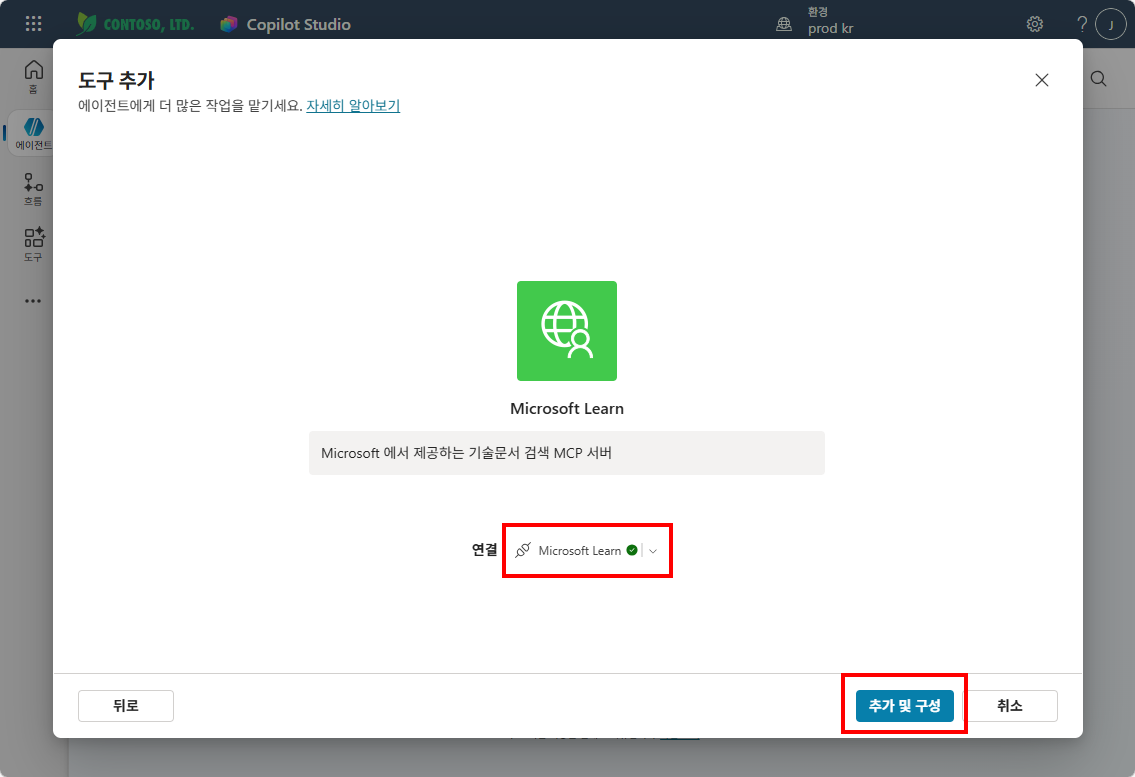
Step 4 — 도구 확인 및 저장
MCP 서버에서 제공하는 도구 목록이 표시됩니다. URL 하나만 입력했는데 3개의 도구가 자동으로 연결된 것을 확인하세요.
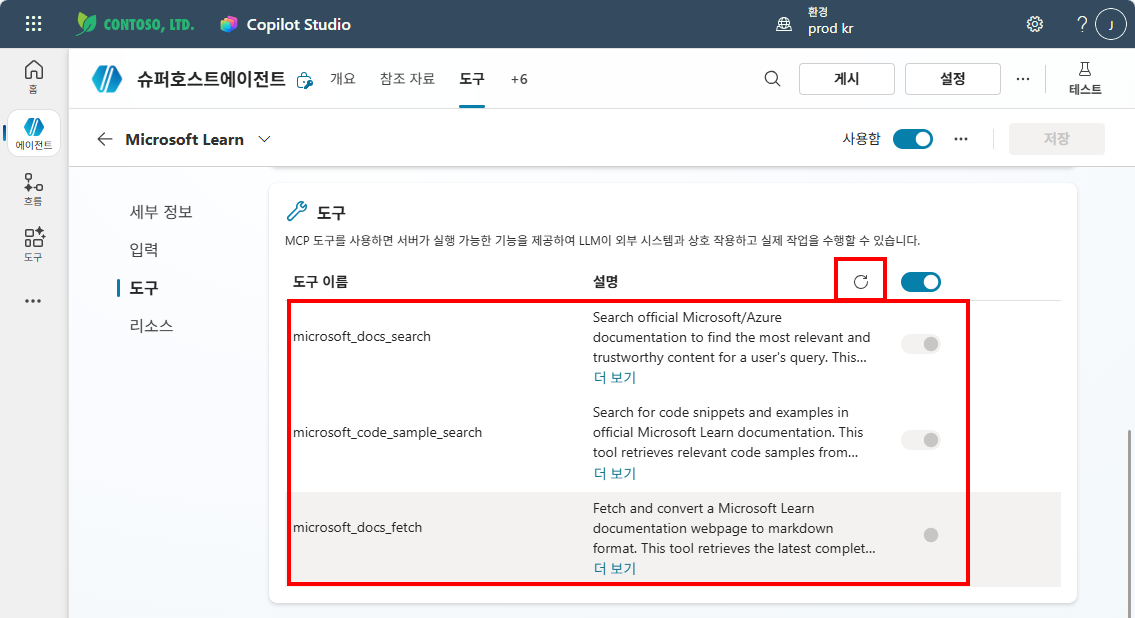
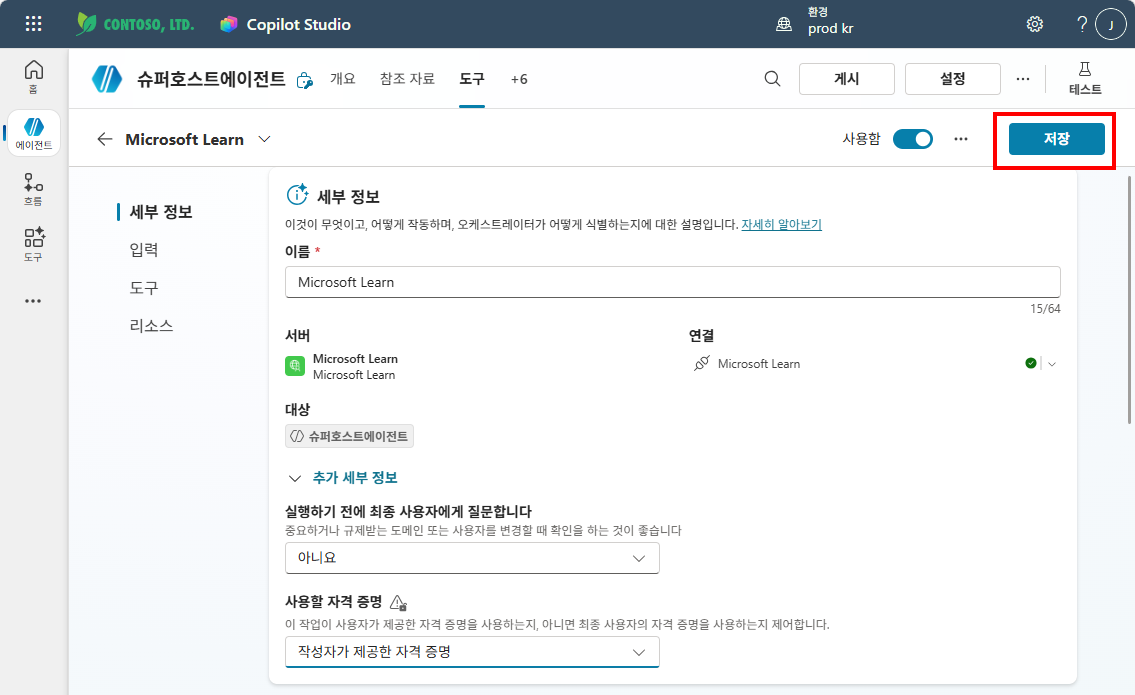
세부 정보 탭에서 추가 세부 정보를 펼쳐 사용할 자격 증명이 “작성자가 제공한 자격 증명”으로 설정되어 있는지 확인합니다.
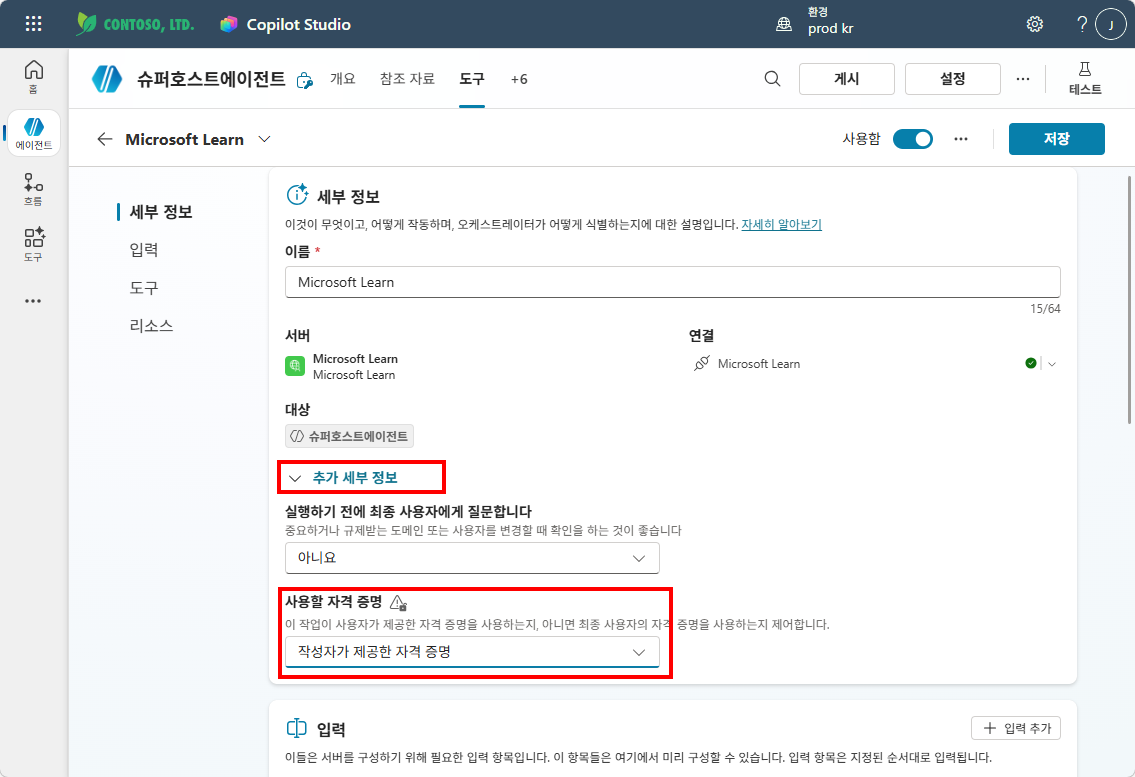
오른쪽 상단 저장을 클릭합니다.
Step 5 — 지침에 MCP 도구 사용 규칙 추가
개요 탭 → 지침에 아래 내용을 추가합니다:
기술 관련 질문은 "microsoft_docs_search" 를 사용합니다.
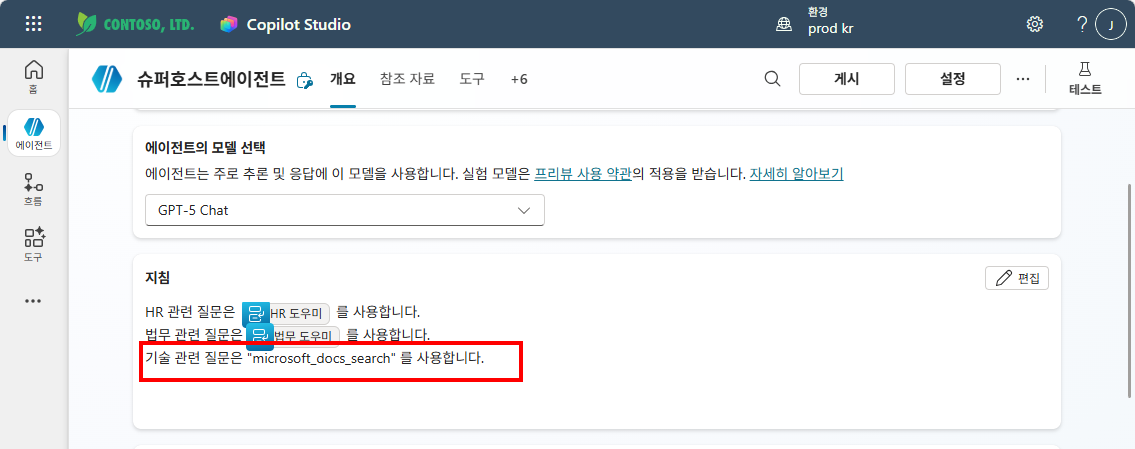
MCP 도구도 Description이 중요합니다. 어떤 상황에서 이 도구를 써야 하는지 지침에 명시하면 오케스트레이터가 더 잘 채택합니다.
Step 6 — 테스트
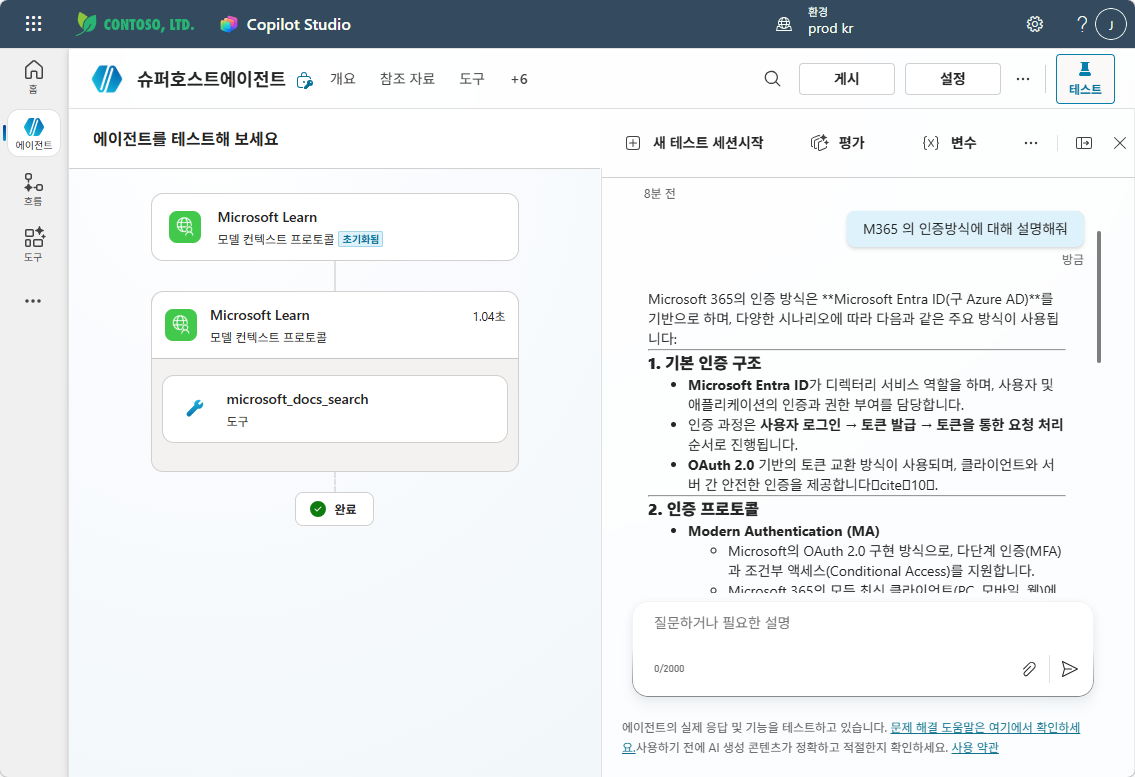
테스트 패널에서 기술 관련 질문을 입력합니다:
M365의 인증방식에 대해 설명해줘
에이전트가 Microsoft Learn MCP 서버를 호출하고, microsoft_docs_search 도구를 사용하여 답변하는 것을 확인합니다.
실습을 완료했으면 S5 본문으로 돌아가세요.